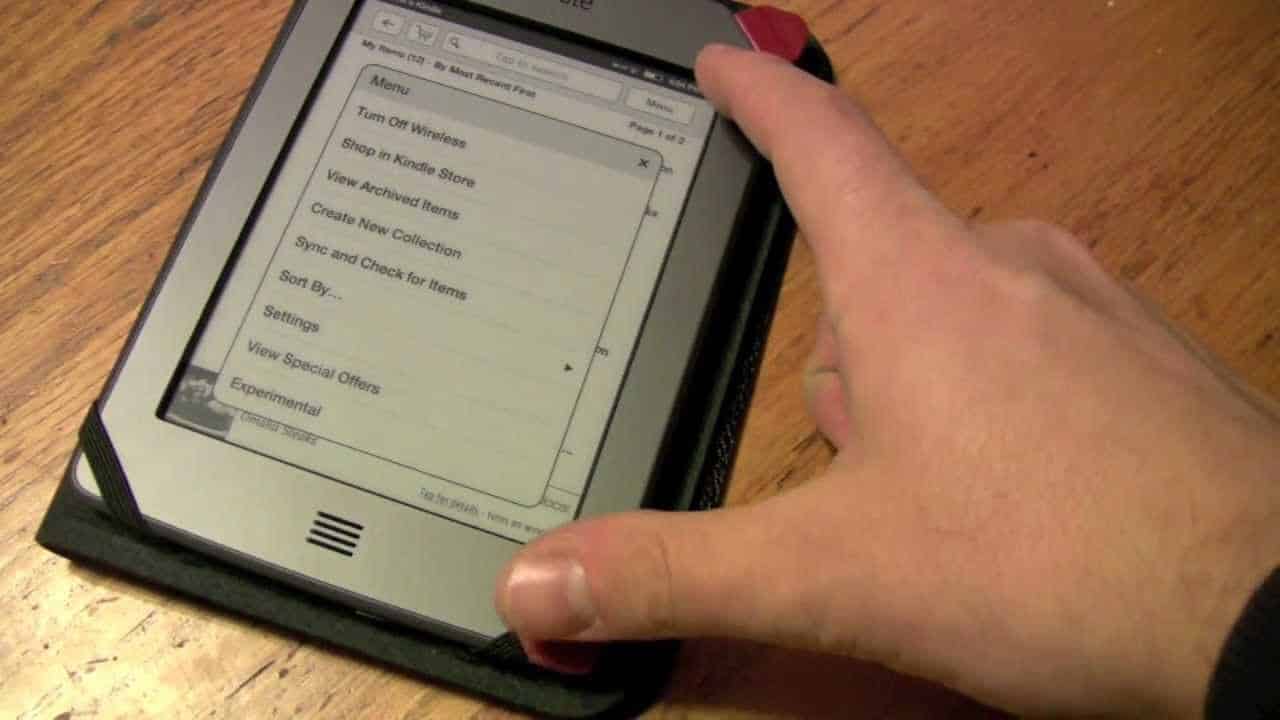
Con el navegador del Kindle Paperwhite puedes navegar libremente por la web. De este modo, podrás leer artículos de revistas online con el dispositivo, tanto en casa como fuera de ella.
Acceder al navegador del Kindle Paperwhite: ¡así de fácil!
Con el navegador del Kindle Paperwhite, navegar por Internet es muy sencillo. Aunque el navegador tiene una estructura sencilla y no es tan cómodo como la versión para ordenador, smartphone o tableta, cumple perfectamente su función. Así pues, puedes utilizarlo para buscar libros o revistas en línea, seguir las noticias o echar un vistazo a las ofertas en línea.
- Para navegar por Internet con el Kindle, primero enciende el dispositivo. A continuación, ve a la pantalla de inicio del Kindle (Biblioteca).
- Ahora pulsa en el icono de las tres rayas situado en la esquina superior derecha. Se abrirá una pequeña ventana. Allí, selecciona la opción «Navegador».
- A continuación, puedes introducir la página web que desees en la barra de direcciones. Para ello, se abrirá el teclado en tu Kindle. Una vez introducida la dirección, pulsa Intro para que el sistema pueda ejecutar tu solicitud.
- Para poder navegar por Internet con su Kindle en cualquier momento, debe vigilar siempre el nivel de la batería. Si es necesario, conecte su lector de libros electrónicos a un cargador adecuado para poder seguir utilizándolo.
Navegar con el Kindle Paperwhite
Si abres el navegador en el Kindle Paperwhite, podrás navegar por Internet con ciertas limitaciones. Sin embargo, ten en cuenta que para ello debes estar conectado a una red Wi-Fi.
- Vuelva a seleccionar las tres rayas horizontales en la pantalla de inicio. En la nueva ventana, pulse la opción «Ajustes».
- Busque allí la opción «Wi-Fi y Bluetooth» o «Conexión inalámbrica» y selecciónela. Ahora aparecerá un resumen de todas las redes disponibles en su entorno.
- Conéctese a su red Wi-Fi con los datos de acceso correspondientes. Para acceder a un punto de acceso en zonas públicas, normalmente es necesario realizar un registro por separado. Simplemente siga los pasos que le indique el sistema.
- Si suele llevar su Kindle Paperwhite consigo cuando sale, es recomendable proteger el lector de libros electrónicos. Utiliza una funda protectora adecuada para que el dispositivo no sufra daños en caso de caídas.

Funciones del navegador en el Kindle Paperwhite
Dentro del navegador, puedes aprovechar diversas funciones. Haz clic en el icono de las tres rayas situadas en la esquina superior derecha para acceder a las distintas opciones.
- Modo artículo: Si activa esta función, la página web actual se mostrará en texto sin formato. Desaparecerán los elementos típicos de las páginas web, como el encabezado, los anuncios y los banners, y se aumentará el tamaño de la letra. De este modo, las noticias y los artículos resultarán mucho más legibles. Si desea volver a navegar con normalidad, cambie al «modo web».
- Marcadores: Si desea guardar un artículo, pulse «Añadir a marcadores». En la sección «Marcadores» puede ver, gestionar y acceder a los marcadores que ya haya creado.
- Historial: El navegador del Kindle también cuenta con un historial. Así podrás volver rápidamente a las páginas web que ya has visitado. Esto resulta especialmente práctico en el Kindle, ya que escribir, desplazarse y buscar pueden resultar muy laboriosos en este dispositivo.
- Ajustes del navegador: En la última opción, «Ajustes», puede borrar el historial y las cookies tal y como está acostumbrado a hacerlo en el ordenador. Además, aquí también puede desactivar JavaScript y las imágenes.
