0
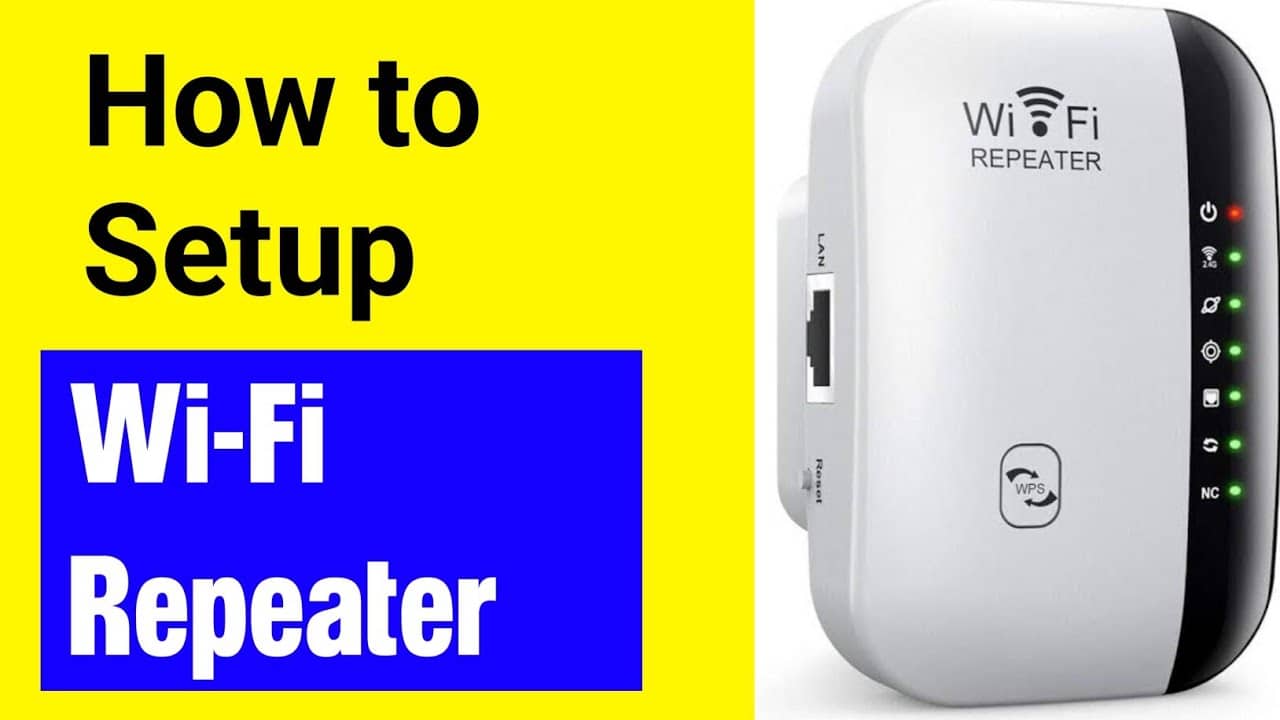
如果您想安装一个Wi-Fi中继器并将其接入您的网络,有两种方法可供选择。您可以选择自动安装或手动安装中继器。在本实用指南中,我们将向您介绍这两种方法。
使用 WPS 协议安装 Wi-Fi 中继器
WPS 代表“Wi-Fi 受保护设置”(Wi-Fi Protected Setup)。
- 安装过程快速简便。将无线网络中继器插入电源插座,然后按住设备上的 WPS 按钮几秒钟。
- 当中继器上的 LED 指示灯亮起时,请在接下来的 2 分钟内按下您无线网络路由器上的 WPS 按钮。同样,您也需要长按几秒钟,直到LED指示灯亮起。
- 随后,中继器将自动通过Wi-Fi与路由器连接,至此安装完成。
- 并非所有中继器都支持WPS。如果您的设备不支持,可以手动进行安装。
在 Windows 系统下手动安装 Wi-Fi 中继器
此安装方法需通过中继器的用户界面进行。我们将以 Fritz 中继器为例向您演示操作步骤。
- 首先,将无线中继器重新插入电源插座。最好选择位于电脑附近的插座。或者,您也可以通过网线将中继器连接到电脑上。
- 在 Windows 电脑上,接下来请点击网络图标。该图标通常位于屏幕右下角。
- 在此处选择 WLAN 中继器。只要中继器插在电源插座上,它就会显示出来。取消勾选“自动连接”前的复选框,以禁用该功能。
- 随后点击“连接”。现在您需要输入 Wi-Fi 密钥。该密钥位于中继器底部。出厂默认设置通常为“00000000”。
- 在电脑上启动浏览器,访问中继器的用户界面。所需的 IP 地址可在中继器的用户手册中找到。如果是 Fritz 中继器,您也可以在地址栏中输入“http://fritz.repeater”。
- 请确保您已登录到希望将中继器接入的 Wi-Fi 网络中。
- 在信号扩展器的用户界面中登录:首先设置密码,然后点击“确定”进行确认。设置向导将引导您完成接下来的步骤。
- 选择“Wi-Fi桥接”作为接入模式,并点击“下一步”确认。
- 进入“中继器无线网络选择”界面后,勾选您希望将中继器接入的 Wi-Fi 网络。再次点击“下一步”确认。
- 接下来是中继器的安全设置。请选择 WPA 加密方式。为此,您需要在“Wi-Fi 网络密钥”处输入您的网络密码,并再次点击“下一步”确认。
- 随后会出现一个标题为“应用设置”的窗口。点击此处的“完成”,即表示中继器的安装和设置已完成。
- 不过,中继器与路由器建立连接可能需要几分钟时间。之后,您可以将中继器插入您选择的另一个电源插座中。

在 Mac 上安装 Wi-Fi 中继器
在 Mac 上将 Wi-Fi 中继器集成到网络中的安装过程与在 Windows 上的操作大同小异。
- 首先将信号扩展器插入电源插座,然后通过 LAN 网线将其连接到您的 Mac。
- 接下来,请确保在“系统偏好设置”的“网络”选项中,该 LAN 连接位于最上方,即具有最高优先级。
- 启动浏览器,并在地址栏中输入 http://fritz.repeater。后续操作步骤与 Windows 部分所述相同。
