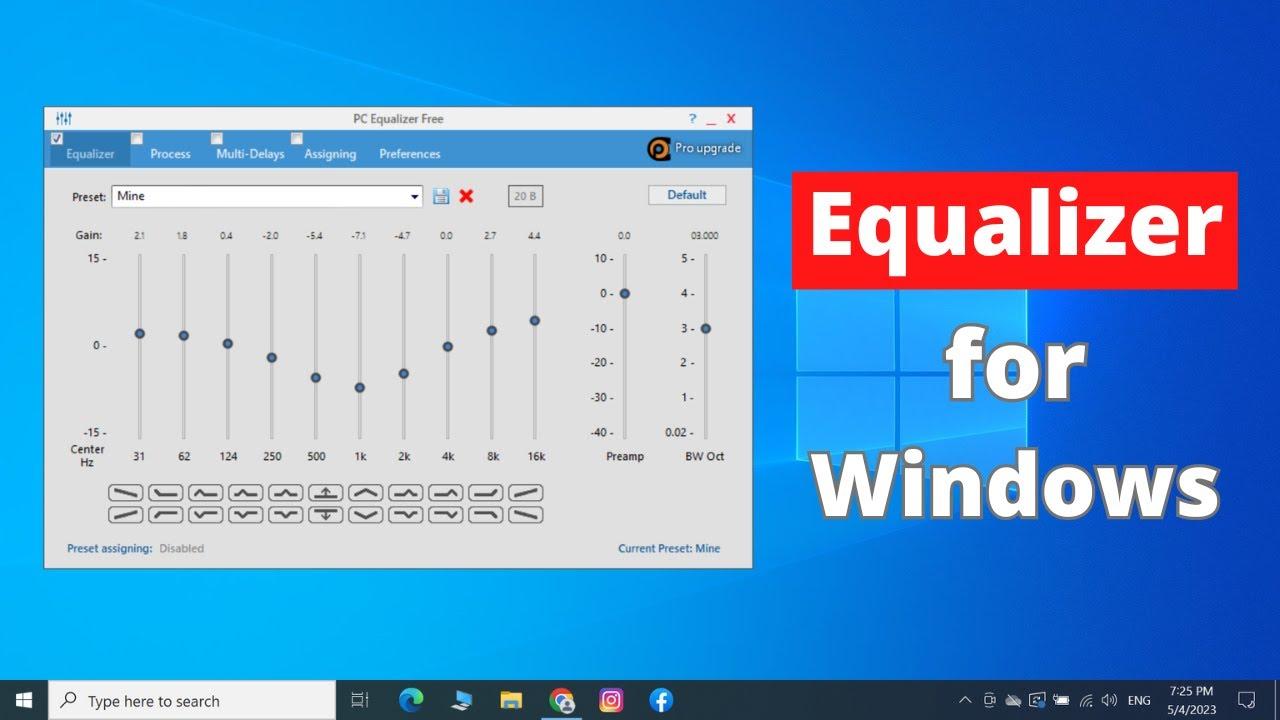
Sebbene Windows 11 non includa un equalizzatore integrato, esistono numerose possibilità per ottimizzare l’audio del sistema in modo personalizzato. Con gli strumenti giusti e un po’ di voglia di sperimentare, potrete ottenere il massimo dal vostro hardware audio!
Capire l’equalizzatore di Windows 11: funzioni e possibilità di utilizzo
Un equalizzatore è uno strumento che consente di aumentare o diminuire in modo mirato diverse bande di frequenza di un segnale audio. In questo modo è possibile, ad esempio, enfatizzare i bassi o gli alti per modellare il suono in base alle proprie preferenze. Tuttavia, in Windows 11 non è integrato di default un equalizzatore a livello di sistema.
- Un equalizzatore modifica in modo mirato le bande di frequenza del segnale audio per enfatizzare o attenuare determinati suoni. In questo modo è possibile personalizzare il profilo sonoro e creare un’esperienza audio su misura.
- La disponibilità di un equalizzatore dipende dall’hardware audio e dai driver installati. Alcuni produttori forniscono un proprio software audio che include un equalizzatore. Nelle impostazioni audio predefinite di Windows 11, tuttavia, non è presente un equalizzatore liberamente configurabile.
- Con un equalizzatore è possibile migliorare la propria esperienza di ascolto adattando le caratteristiche sonore alle proprie preferenze o alla situazione d’uso specifica. Queste possono variare a seconda che si tratti di musica, film o giochi.
- Molti utenti ricorrono a programmi di terze parti per utilizzare un equalizzatore completo su Windows 11. Questi programmi offrono impostazioni e regolazioni di precisione per personalizzare e ottimizzare ulteriormente il suono.
Equalizzatore di Windows 11: come trovare le impostazioni
Esistono diversi modi per utilizzare le funzioni dell’equalizzatore su Windows 11. Dipendono dall’hardware e dai driver installati.
- Tramite gli strumenti del produttore: Alcuni laptop e schede audio dispongono di gestori audio propri (ad es. Realtek Audio Console, Dolby Access, Nahimic) che includono un equalizzatore. Questi programmi vengono solitamente installati insieme ai driver corrispondenti e offrono opzioni audio aggiuntive.
- Impostazioni audio di Windows: Nelle impostazioni audio standard di Windows 11 non è presente un equalizzatore a livello di sistema. Su alcuni dispositivi, nelle «Impostazioni audio» e nelle «Impostazioni avanzate» potreste trovare una scheda «Miglioramenti» con semplici opzioni audio, ma non un equalizzatore completo.
- Software di terze parti: Se il vostro sistema non dispone di un equalizzatore, potete installare strumenti come Equalizer APO, Peace Equalizer o Voicemeeter. Questi programmi sono spesso gratuiti e offrono ampie possibilità di ottimizzazione del suono.
- Aggiornare i driver: Assicuratevi che i driver audio siano aggiornati, in modo da poter sfruttare tutte le funzionalità dell’hardware. Gli aggiornamenti dei driver sono disponibili in Gestione dispositivi o sul sito web del produttore.

Migliorare l’esperienza di ascolto: utilizzare al meglio l’equalizzatore
I programmi di equalizzazione consentono di migliorare in modo mirato la vostra esperienza di ascolto. Le impostazioni ottimali dipendono dalle vostre preferenze, dal dispositivo audio utilizzato e dal tipo di contenuto multimediale.
- Per gli amanti della musica, si consiglia di aumentare leggermente gli alti e i bassi per ottenere un suono equilibrato e dinamico. Molti programmi di equalizzazione offrono impostazioni predefinite per diversi generi musicali come il rock, il jazz o la musica classica.
- Per i film è possibile scegliere profili che enfatizzino i dialoghi e gli effetti sonori. Un profilo «Cinema» o «Surround» garantisce un’esperienza immersiva, mettendo chiaramente in risalto le voci e valorizzando le scene d’azione. Assicuratevi che il volume delle diverse bande di frequenza rimanga armonioso per evitare distorsioni.
- I giocatori traggono vantaggio da un profilo dell’equalizzatore che mette in risalto i rumori ambientali e i passi, per individuare meglio gli avversari. Un leggero aumento delle frequenze medie può aiutare in questo caso a percepire più chiaramente i dettagli audio importanti.
- Altoparlanti e cuffie diversi hanno caratteristiche sonore proprie. Provate diverse impostazioni per ottenere il massimo dalla vostra attrezzatura. Un equalizzatore ben calibrato può valorizzarle al meglio.
Alternative all’equalizzatore di Windows 11: panoramica dei migliori strumenti
Poiché Windows 11 non include un proprio equalizzatore, è possibile ricorrere a numerosi programmi di terze parti per ottimizzare il suono del proprio sistema.
- Equalizer APO: Uno strumento open source potente e gratuito che opera a livello di sistema e offre moltissime opzioni di personalizzazione. In combinazione con l’interfaccia Peace, il suo utilizzo risulta particolarmente semplice.
- Voicemeeter: Uno strumento versatile, particolarmente adatto agli utenti che desiderano gestire più sorgenti o dispositivi audio. Oltre alle funzioni di equalizzazione, offre anche opzioni per il missaggio e l’instradamento dei segnali audio.
- FxSound Enhancer: Un software commerciale sviluppato appositamente per il miglioramento del suono. Offre un’interfaccia intuitiva e numerosi profili ottimizzati automaticamente per musica, film o giochi.
- Altri strumenti: Molti programmi offrono versioni di prova o sono addirittura completamente gratuiti. Provate diverse soluzioni per trovare l’esperienza di ascolto più adatta a voi.
