0
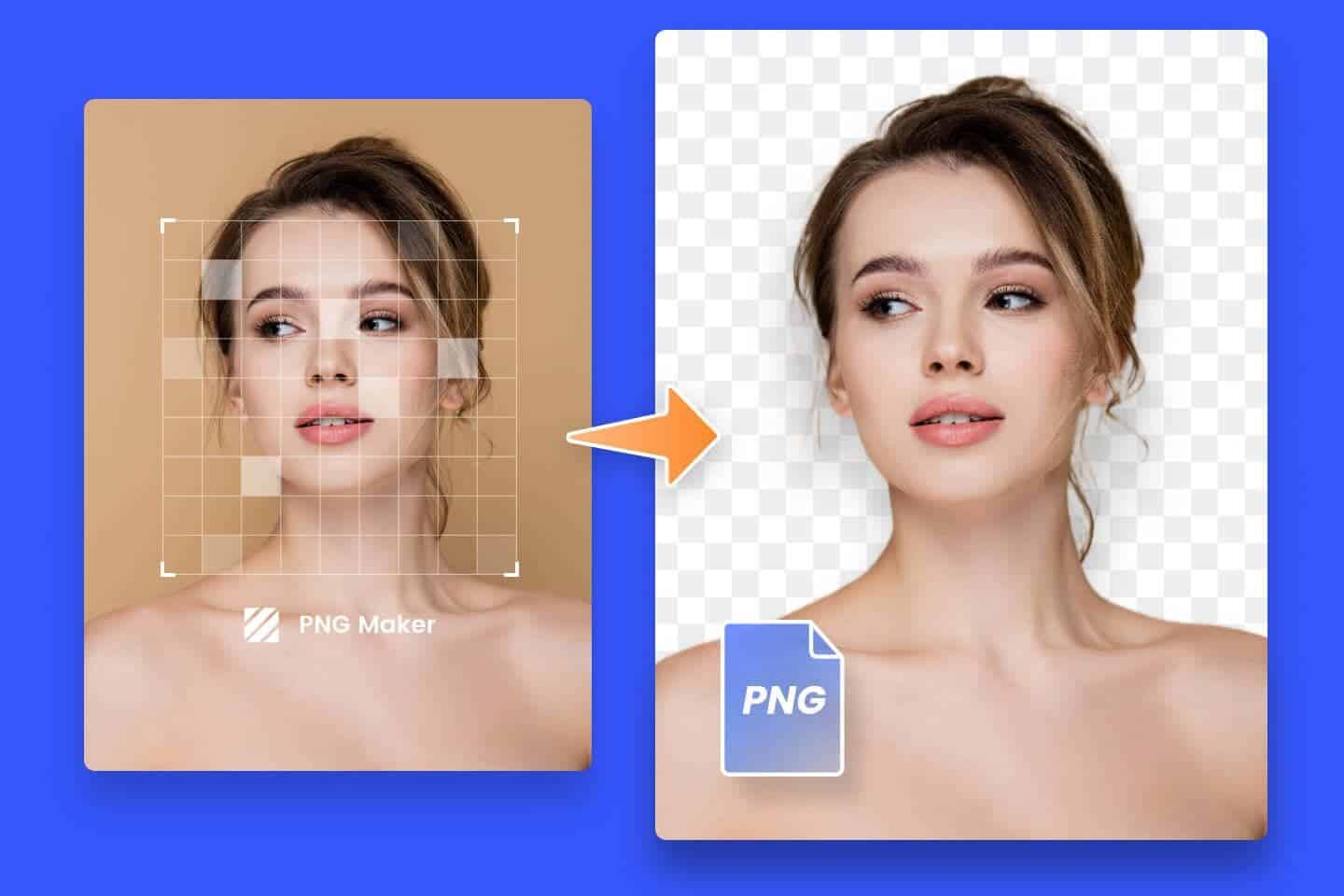
Soubory PNG můžete několika kliknutími nastavit jako průhledné tak, že skryjete pozadí. S programem Paint.NET je to obzvláště snadné.
Nastavení průhlednosti souborů PNG pomocí programu Paint.NET
Program Paint.NET od společnosti Microsoft je zdarma a skvěle se hodí k odstranění pozadí z obrázků ve formátu PNG a k jejich zprůhlednění.
- V programu Paint.NET otevřete obrázek, u kterého chcete určitou oblast zprůhlednit.
- Z panelu nástrojů vyberte kouzelnou hůlku a klikněte na plochu v pozadí.
- Aby se plocha stala průhlednou, musíte stisknout klávesu [Entf].
- Obrázek uložte jako soubor PNG, aby byla zachována průhlednost. U formátů JPEG se totiž průhledná oblast uloží například jako bílá. Pokud se během ukládání zobrazí dialogové okno, vyberte pro průhlednost možnost „32 bitů“.
Tipy pro průhlednost u souborů PNG
Pozadí obrázku nejlépe zprůhledníte v programu Paint.NET, pokud má jednotnou barvu a barevně se výrazně odlišuje od objektu v popředí. V praxi tomu však často tak není, proto vám pomohou tyto tipy:
- Nastavení tolerance kouzelné hůlky: Jakmile kliknete na kouzelnou hůlku, pod lištou nabídek se objeví další lišta s nastavením. Zde můžete v položce „Tolerance“ nastavit, jak přísně má kouzelná hůlka rozlišovat barvy. To pomůže v případě, že kouzelná hůlka odstraní více než jen pozadí.
- Zprůhlednění mezer v obrázku: V ideálním případě má pozadí jednu barvu a popředí jinou. Pokud jsou v obrázku mezery, skrz které prosvítá pozadí – například u ohnutých paží –, můžete tyto mezery ještě snadněji zprůhlednit. K tomu v nabídce vedle položky „Režim vyplnění“ vyberte možnost „Globálně“. Tím se odstraní vše, co má stejnou barvu.

Odstranění pozadí v programu Paint: Postup
Kromě použití nástroje „Kouzelná hůlka“ můžete pozadí z obrázkových souborů v programu Paint odstranit i nepřímo:
- Nejprve v programu Paint vytvořte nový soubor. Vložte do něj obrázek.
- V nabídce „Start“ najdete možnost „Výběr“. Klikněte na šipku pod položkou „Vybrat“ a vyberte možnost „Průhledný výběr“.
- Objeví se rámeček, kterým můžete přetáhnout přes obrázek nebo jednotlivé části. Poté stiskněte klávesovou zkratku [Strg] + [C].
- Poté otevřete nový soubor v programu Paint a zkopírovaný objekt vložíte pomocí klávesové zkratky [Strg] + [V]. Tímto způsobem program Paint přenese objekt bez pozadí.
