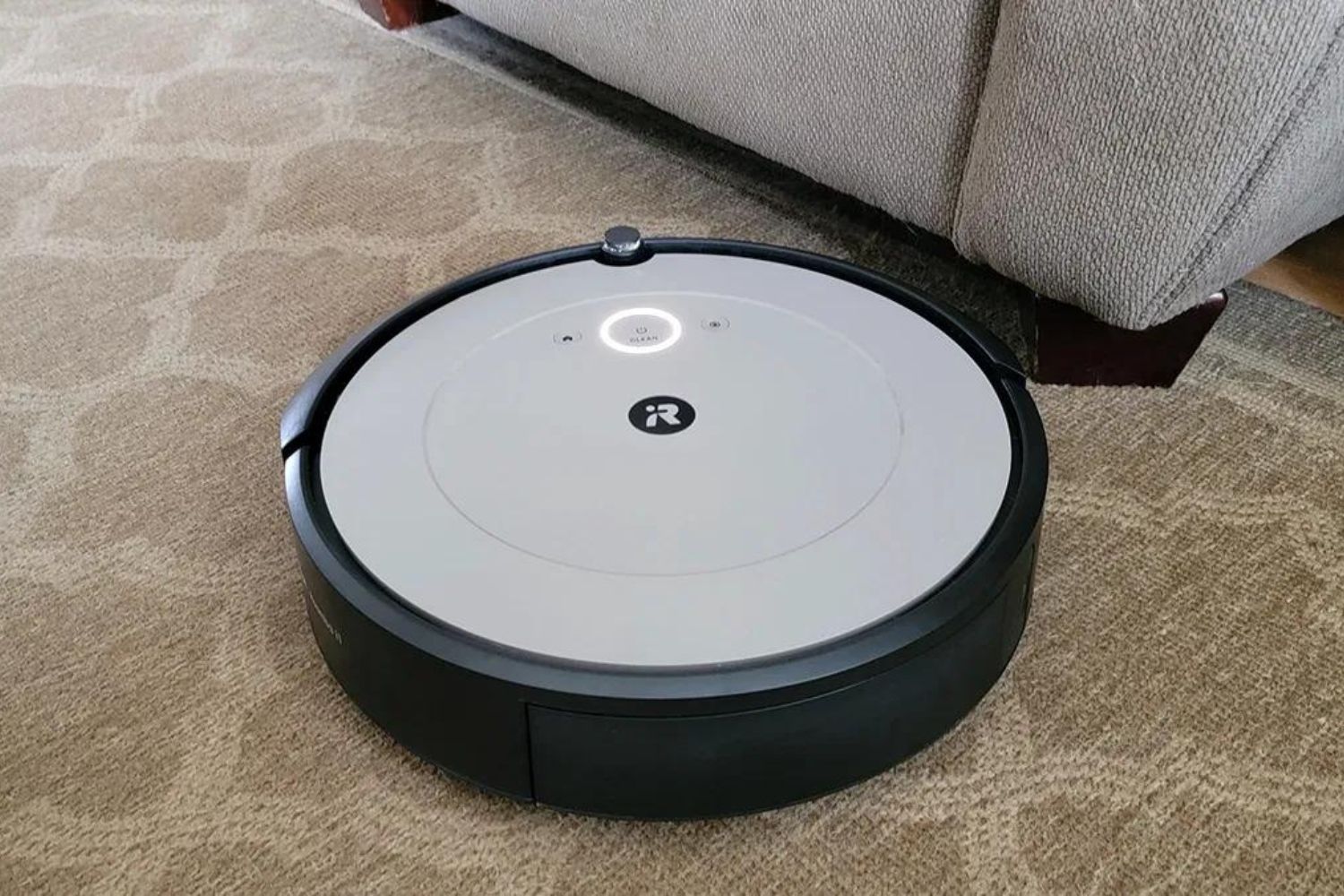
163
Можете да върнете робота прахосмукачка Medion към фабричните настройки чрез рестартиране. По този начин се отстраняват повечето проблеми и грешки.
Робот прахосмукачка Medion: Инструкции за рестартиране
- Имайте предвид, че при ресетването цялата съхранена информация на робота ще бъде изтрита. Затова след ресетването ще трябва да свържете отново робота за почистване Medion с приложението на смартфона си. Освен това роботът за почистване трябва да извърши ново проучване на жилището ви, за да създаде карта на помещенията, които трябва да бъдат почистени.
- Преди да извършите ресет, уверете се, че роботът е правилно позициониран пред зарядната станция. Зарядните контакти на робота трябва да сочат директно към зарядната станция, а не просто да са в близост до нея. По този начин се гарантира, че при рестартиране роботът ще може правилно да определи своята референтна позиция.
- За да нулирате робота прахосмукачка Medion, първо трябва да задържите натиснат бутона [START/PAUSE] на робота прахосмукачка за около десет секунди.
- Дръжте бутона натиснат, докато индикаторните лампички на робота прахосмукачка Medion светнат за около две секунди.
- След това роботът за почистване ще се рестартира и индикаторите му ще светнат отново.
- Ако роботът не може да установи връзка с Wi-Fi или не може да се свърже, натиснете едновременно бутона за ресет и бутона „Home“ за около десет секунди. По този начин допълнително ще бъдат изтрити настройките за Wi-Fi.
- Понякога ресетът не дава резултат – например, ако роботът все още не се разпознава или не може да установи връзка. В този случай е необходимо да изчистите кеша на приложението. За целта отидете в настройките на смартфона си > Приложения > Medion Life+ > Изчисти кеш.
- Ако и това не помогне, трябва да преинсталирате приложението. Като първа стъпка деинсталирайте напълно приложението Medion Life+ и след това го инсталирайте отново от App Store. Сега можете отново да опитате да свържете робота и да го ресетнете.

След ресет: Подготовка на робота-прахосмукачка Medion за работа
Сега трябва да следвате инструкциите на приложението и да изчакате да се извърши пробно обхождане.
- Поставете робота-прахосмукачка на разстояние от около 30 до 50 сантиметра пред зарядната станция и натиснете бутона „Home“, за да върнете робота към станцията. След това следвайте инструкциите в приложението, за да добавите робота. След това имате възможност да направите различни настройки, например да създадете виртуални забранени зони.
- След това можете да изпратите робота прахосмукачка Medion на разследващо пътуване чрез приложението. Освободете пода от препятствия и отворете всички врати, през които роботът трябва да мине по време на разследващото си пътуване. Затворете всички врати към стаи, които роботът прахосмукачка не трябва да почиства.
- Ако искате да продадете робота за почистване или да го изпратите за ремонт, самото нулиране не е достатъчно. За целта влезте в приложението Medion Life+ и премахнете робота от вашия потребителски акаунт и от облака. Едва тогава роботът е наистина нулиран и готов за настройка от нов потребител.
