129
Vous pouvez réinitialiser le robot aspirateur Medion en le ramenant aux paramètres d’usine. Cela permet de résoudre la plupart des problèmes et des erreurs.
Robot aspirateur Medion : guide de réinitialisation
- Notez que la réinitialisation efface toutes les informations enregistrées sur le robot. Vous devrez donc reconnecter le robot aspirateur Medion à l’application sur votre smartphone après la réinitialisation. De plus, le robot aspirateur devra effectuer un nouveau tour de reconnaissance dans votre logement afin de créer une carte des pièces à nettoyer.
- Avant de procéder à la réinitialisation, assurez-vous que le robot est correctement positionné devant la station de recharge. Les contacts de recharge du robot doivent être directement orientés vers la station de recharge, et non pas simplement se trouver à proximité. Cela permet de garantir que le robot puisse déterminer correctement sa position de référence lors du redémarrage.
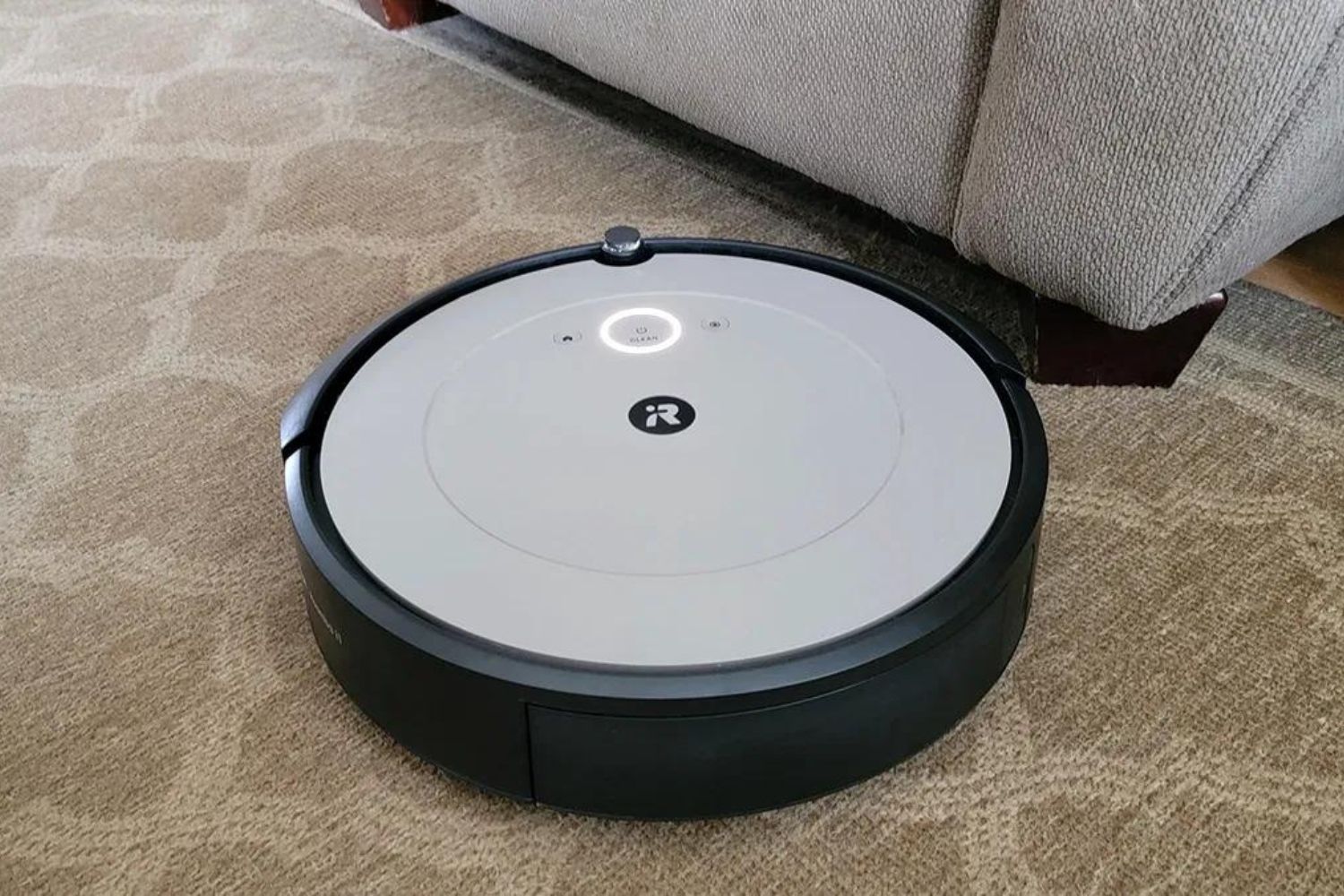
- Pour réinitialiser le robot aspirateur Medion, vous devez d’abord maintenir enfoncé le bouton [START/PAUSE] situé sur le robot pendant environ dix secondes.
- Maintenez le bouton enfoncé jusqu’à ce que les voyants lumineux du robot aspirateur Medion s’allument pendant environ deux secondes.
- Le robot aspirateur redémarre ensuite et les voyants de contrôle s’allument à nouveau.
- Si le robot ne parvient pas à se connecter au Wi-Fi ou ne peut pas être appairé, appuyez simultanément sur le bouton de réinitialisation et le bouton « Home » pendant environ dix secondes. Cela effacera également les paramètres Wi-Fi.
- Il arrive parfois que la réinitialisation ne donne aucun résultat, par exemple si le robot n’est toujours pas détecté ou s’il ne parvient pas à se connecter. Dans ce cas, il convient de vider le cache de l’application. Pour ce faire, accédez aux paramètres de votre smartphone > Applications > Medion Life+ > Vider le cache.
- Si cela ne fonctionne toujours pas, vous devez réinstaller l’application. Commencez par désinstaller complètement l’application Medion Life+, puis réinstallez-la depuis l’App Store. Vous pouvez alors réessayer de coupler et de réinitialiser le robot.

Après la réinitialisation : préparer le robot aspirateur Medion à l’utilisation
Il faut maintenant suivre les instructions de l’application et lancer un tour de reconnaissance.
- Placez le robot aspirateur à environ 30 à 50 centimètres devant la station de recharge et appuyez sur le bouton « Home » pour ramener le robot à la station. Suivez ensuite les instructions de l’application pour ajouter le robot. Vous aurez alors la possibilité de définir différents paramètres, par exemple de créer des zones d’exclusion virtuelles.
- Vous pouvez ensuite envoyer le robot aspirateur Medion en mode exploration via l’application. Débarrassez le sol de tout obstacle et ouvrez toutes les portes que le robot doit franchir pendant son exploration. Fermez toutes les portes des pièces que le robot aspirateur ne doit pas nettoyer.
- Si vous souhaitez vendre le robot aspirateur ou l’envoyer en réparation, la réinitialisation seule ne suffit pas. Pour cela, connectez-vous à l’application Medion Life+ et supprimez le robot de votre compte utilisateur et du cloud. Ce n’est qu’alors que le robot sera véritablement réinitialisé et prêt à être configuré par un nouvel utilisateur.
