182
Можете да монтирате WLAN карта в своя компютър или лаптоп само с няколко стъпки. В този практически съвет ще разберете на какво трябва да обърнете внимание.
Монтиране на WLAN карта в настолен компютър
- Изключете компютъра от електрическата мрежа и отворете корпуса от едната страна.
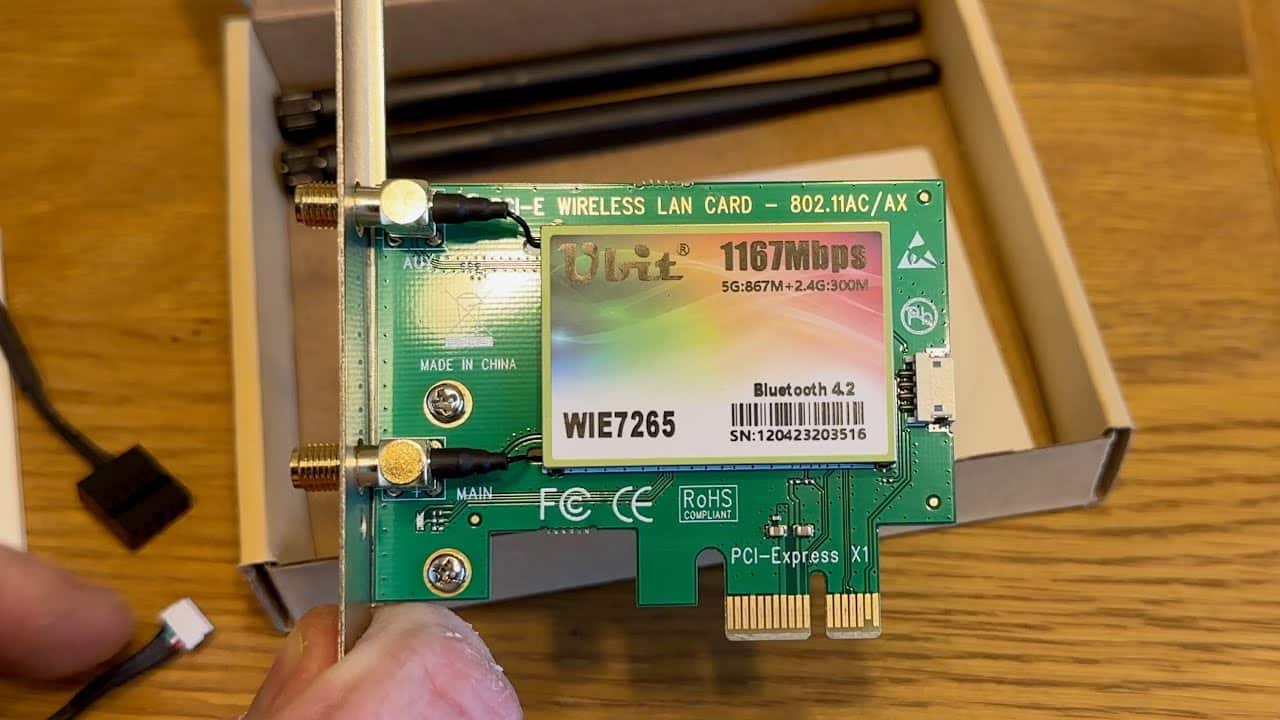
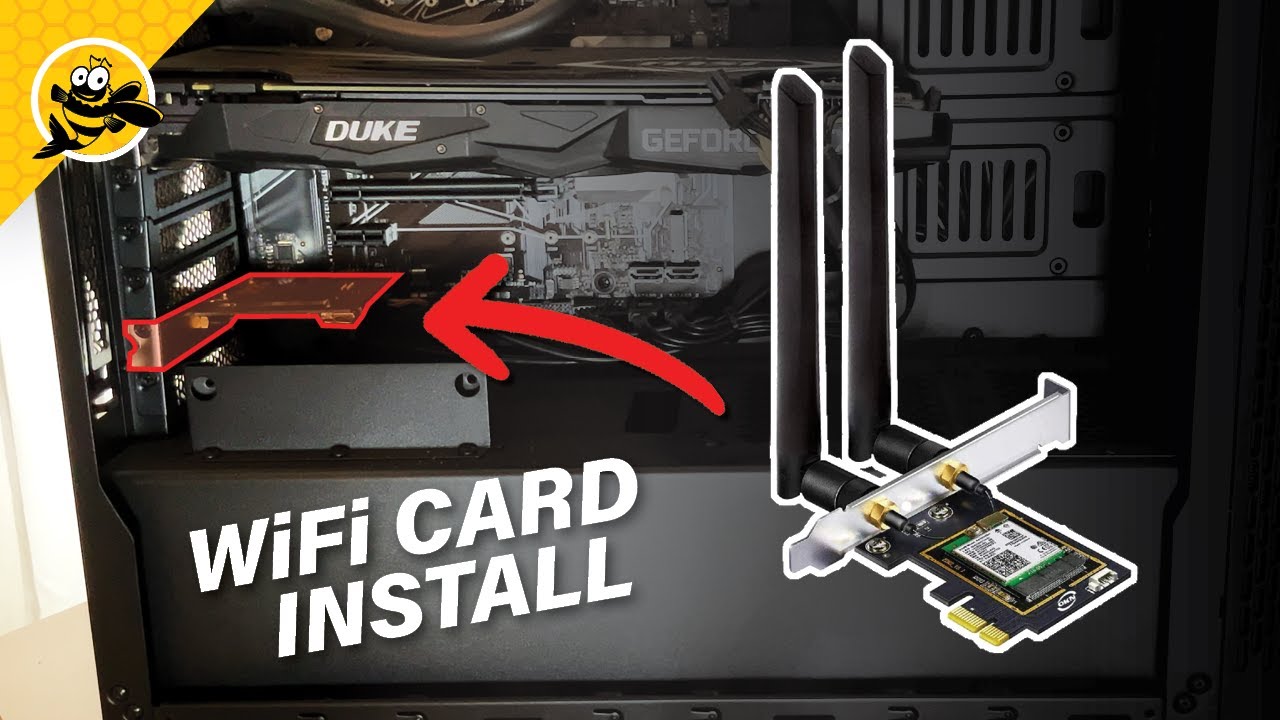
- В зависимост от модела, поставете картата в свободен PCI или PCI-Express слот на дънната платка. Възможно е първо да се наложи да премахнете заглушка от задния панел на корпуса.
- Закрепете новия хардуер към корпуса с малката винтче и затворете корпуса. След това завийте антените към адаптера отвън.
- Ако картата не се разпознае при стартиране, инсталирайте необходимите драйвери от CD-то или уебсайта на производителя.
Надграждане на WiFi на лаптоп
Ако лаптопът ви има проблеми с достъпа до мрежата, в някои случаи може да има смисъл да сменяте WLAN адаптера. Първо проверете в ръководството или се обърнете към поддръжката, за да разберете какво казва производителят за такива самостоятелни намеси.
- Първо трябва да стигнете до вътрешността на лаптопа си. Това е по-лесно или по-сложно в зависимост от модела. В най-добрия случай трябва само да отвиете няколко винта на задната страна.
- Антената за безжична мрежа при лаптопите е разположена вътре в корпуса, за да спести място. Отделете я внимателно от старата WLAN карта с плоска отвертка или с ръка.
- Сега можете да замените модулите. Обикновено тук се използват компактните Mini-PCI карти. Обърнете внимание на позицията на отвора на слота и на броя на винтовите връзки.
- Накрая свържете кабела на антената със съответните контакти. След това поставете всички винтове и дъното на корпуса обратно на мястото им. Когато всичко е на мястото си, можете да помогнете с леко натискане.
WLAN картата не се разпознава автоматично: Какво да направите?
Следващите стъпки важат за Windows системи (например 10, 11) и стандартни настолни компютри или лаптопи. Така се гарантира, че Wi-Fi картата не само е правилно инсталирана, но и се разпознава от системата и функционира.
- При стартиране картата често се разпознава автоматично; ако не е така, трябва да инсталирате драйвери. Драйверите могат да бъдат изтеглени от приложения CD или от уебсайта на производителя.
- Алтернативно можете да ги потърсите автоматично на компютъра чрез „Актуализиране на драйвери“ в „Управление на устройства“. Драйверът може да бъде изтеглен и на друг компютър и прехвърлен чрез USB.
- Ако възникнат проблеми, трябва да преинсталирате ръчно WLAN драйвера или да го потърсите и актуализирате с инструменти като „Driver Easy“.
- След инсталирането на драйвера трябва да рестартирате компютъра.
- Полезно е също да деактивирате временно защитната стена и антивирусния софтуер, ако Wi-Fi не работи.
