270
PCやノートパソコンへのWi-Fiカードの取り付けは、わずか数ステップで完了します。その際に注意すべき点については、この実用的なヒントでご紹介します。
デスクトップPCへのWi-Fiカード取り付け
- 電源を切ったPCを電源コンセントから外し、ケースの片側を開けてください。
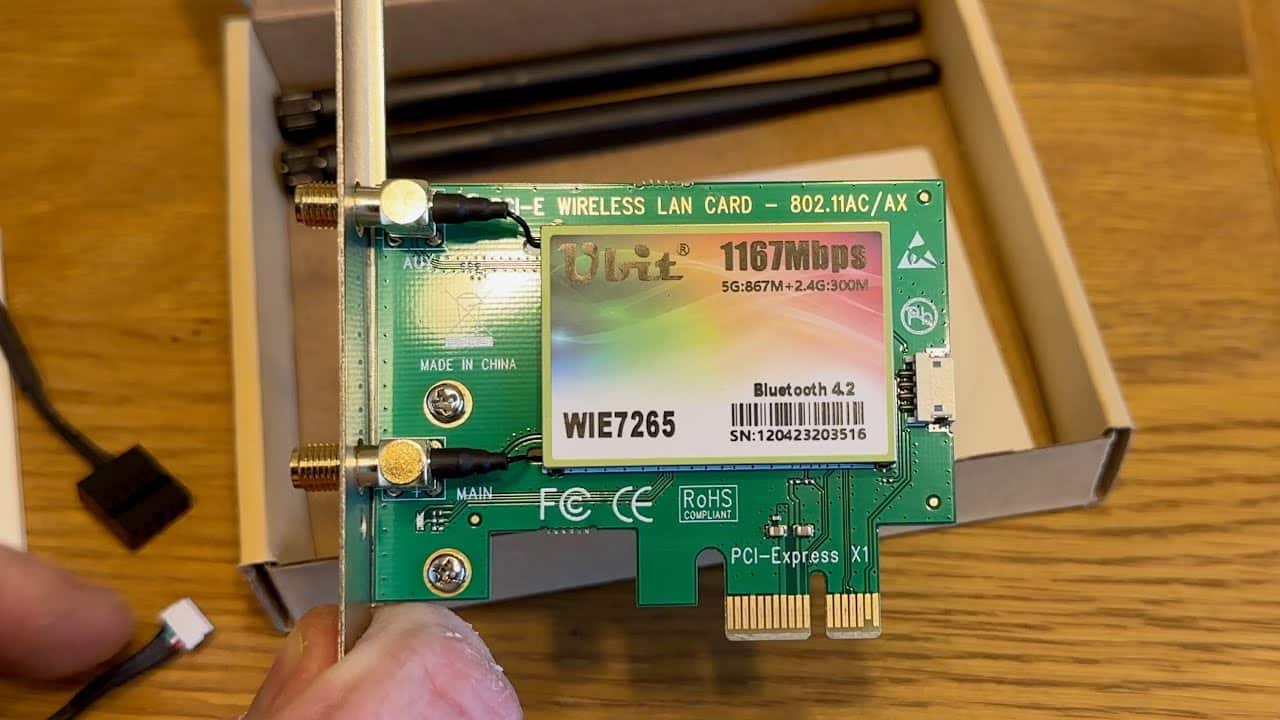
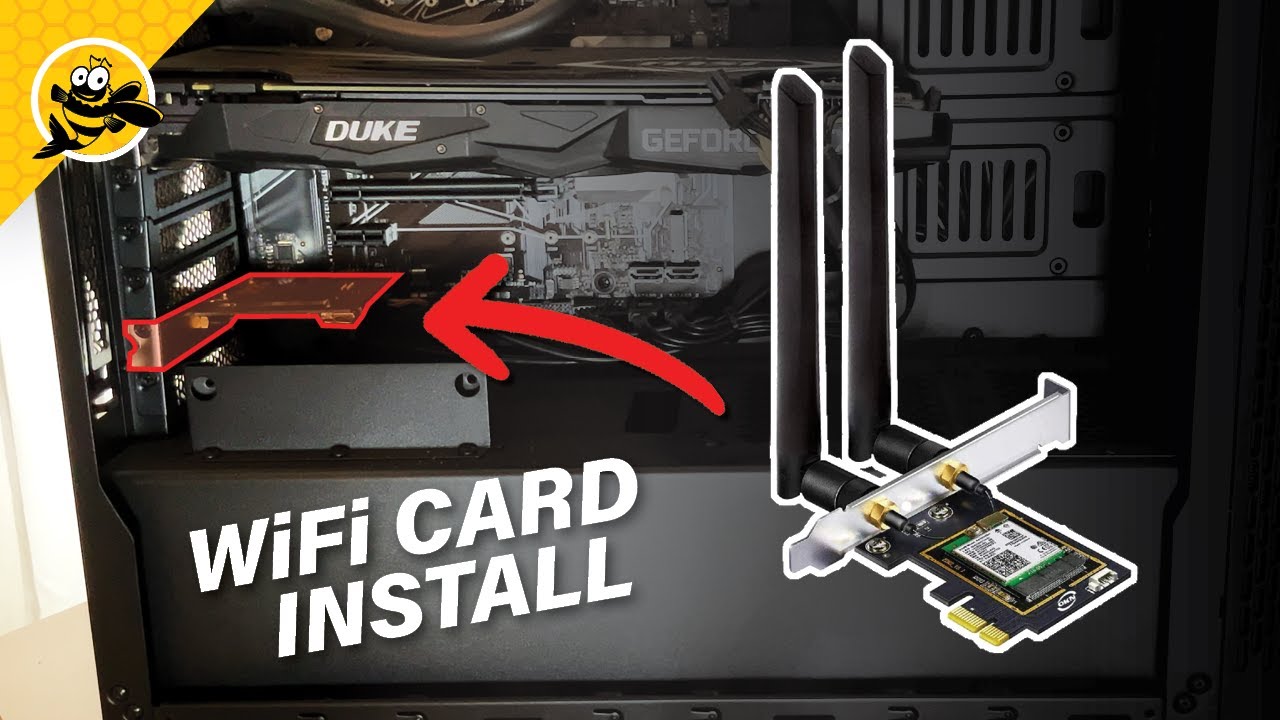
- お使いのモデルに合わせて、マザーボード上の空きPCIまたはPCI-Expressスロットにカードを差し込んでください。場合によっては、まずケースの背面パネルにあるプレースホルダーを取り外す必要があります。
- 新しいハードウェアをケースの小さなネジで固定し、ケースを閉じます。その後、アンテナをアダプターの外側からネジで取り付けます。
- 起動時にカードが認識されない場合は、CDまたはメーカーのホームページから必要なドライバーをインストールしてください。
ノートPCのWi-Fiをアップグレード
ノートPCでネットワーク接続に問題がある場合、Wi-Fiアダプターを交換することが有効な場合があります。まず、マニュアルやサポートに問い合わせて、メーカーがこのようなユーザー自身による作業についてどう言及しているかを確認してください。
- まず、ノートパソコンの内部にアクセスする必要があります。これはモデルによって簡単だったり複雑だったりします。最も簡単な場合は、背面のネジを数本外すだけで済みます。
- ノートパソコンでは、無線ネットワークアンテナは省スペース化のため筐体内部に収納されています。マイナスドライバーまたは手で、古いWi-Fiカードから慎重に外してください。
- これでモジュールの交換が可能です。通常、ここではコンパクトなMini-PCIカードが使用されます。スロットの切り欠きの位置と、ネジ留めの数に注意してください。
- 最後に、アンテナケーブルを対応する端子に接続します。その後、すべてのネジと筐体底面を元の位置に取り付け直してください。すべてが所定の位置に収まったら、軽く押し込んで固定してください。
Wi-Fiカードが自動的に認識されない:どうすればよいですか?
以下の手順は、Windowsシステム(例:10、11)および標準的なPCやノートパソコンに適用されます。これにより、Wi-Fiカードが正しく取り付けられているだけでなく、システムに認識され、正常に機能していることが確認できます。
- 起動時にカードが自動的に認識されることがよくありますが、そうでない場合はドライバーをインストールする必要があります。ドライバーは付属のCDまたはメーカーのウェブサイトからダウンロードできます。
- あるいは、PCの「デバイスマネージャー」から「ドライバーの更新」を選択し、自動的に検索させることもできます。また、別のコンピュータでドライバーをダウンロードし、USB経由で転送することも可能です。
- 問題が発生した場合は、Wi-Fiドライバーを手動で再インストールするか、「Driver Easy」などのツールを使用して検索・更新してください。
- ドライバのインストール後、コンピュータを再起動する必要があります。
- Wi-Fiが機能しない場合は、ファイアウォールやウイルス対策ソフトを一時的に無効にすることも有効です。
