155
Установить Wi-Fi-карту в ПК или ноутбук можно всего за несколько шагов. О том, на что следует обратить внимание, вы узнаете из этого практического совета.
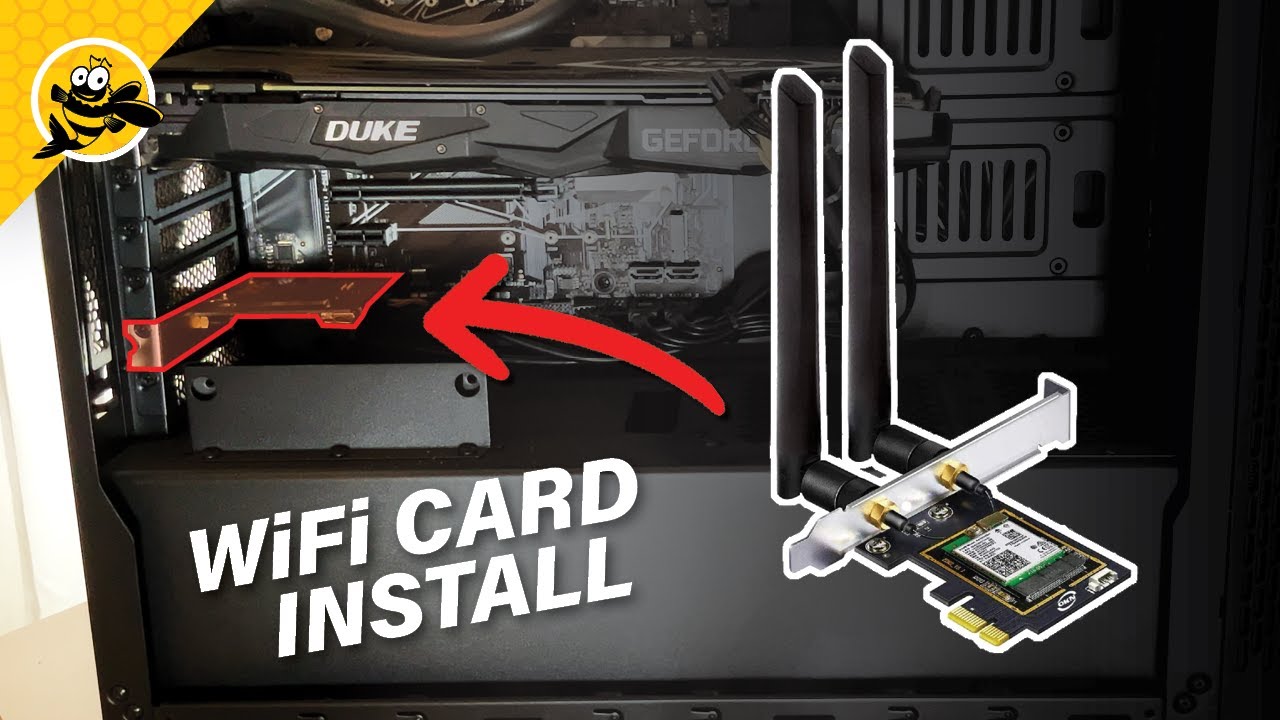
Установка Wi-Fi-карты в настольный ПК
- Отключите выключенный компьютер от сети и откройте корпус с одной стороны.
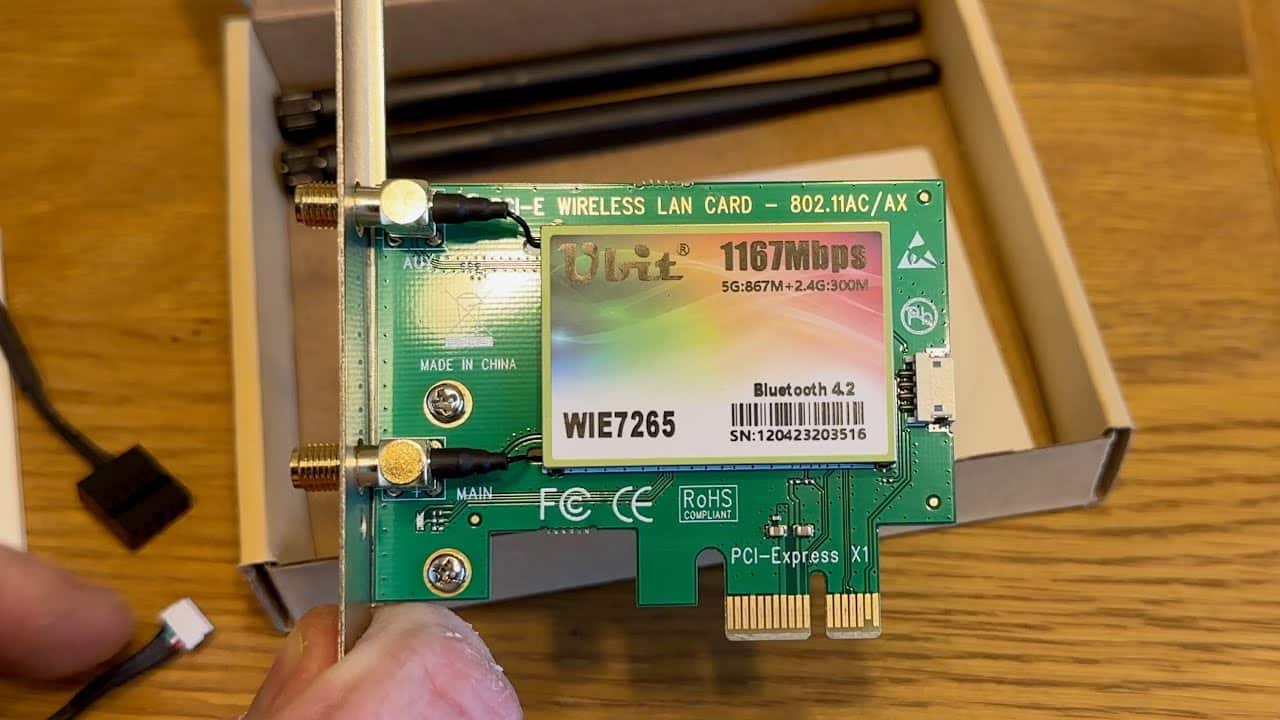
- Вставьте карту в свободный слот PCI или PCI-Express на материнской плате в зависимости от модели. Возможно, сначала вам придется удалить заглушку на задней панели корпуса.
- Закрепите новое оборудование с помощью маленького винта на корпусе и закройте его. Затем прикрутите антенны к адаптеру снаружи.
- Если карта не распознается при запуске, установите необходимые драйверы с компакт-диска или с сайта производителя.
Модернизация WiFi ноутбука
Если у вашего ноутбука возникают проблемы с доступом к сети, в некоторых случаях имеет смысл заменить адаптер WLAN. Сначала узнайте в руководстве или у службы поддержки, что производитель говорит о таких самостоятельных вмешательствах.
- Сначала вам нужно получить доступ к внутренней части ноутбука. В зависимости от модели это может быть проще или сложнее. В лучшем случае вам нужно будет открутить всего несколько винтов на задней панели.
- Антенна беспроводной сети в ноутбуках размещена внутри корпуса для экономии места. Осторожно отсоедините ее от старой Wi-Fi-карты с помощью плоской отвертки или вручную.
- Теперь вы можете заменить модули. Как правило, здесь используются компактные Mini-PCI-карты . Обратите внимание на положение выемки на слоте и на количество винтовых соединений.
- В заключение подключите антенный кабель к соответствующим разъемам. Затем установите все винты и заднюю крышку корпуса на место. Когда все будет на месте, можно слегка прижать.
WLAN-карта не распознается автоматически: что делать?
Приведенные ниже шаги применимы к системам Windows (например, 10, 11) и стандартным ПК или ноутбукам. Это гарантирует, что Wi-Fi-карта не только правильно установлена, но и распознается системой и готова к работе.
- При запуске карта часто распознается автоматически; если нет, необходимо установить драйверы. Драйверы можно загрузить с прилагаемого компакт-диска или с веб-сайта производителя.
- В качестве альтернативы вы можете запустить автоматический поиск драйверов на ПК через «Обновление драйверов» в диспетчере устройств. Драйвер также можно скачать на другой компьютер и перенести через USB.
- Если возникнут проблемы, вам следует переустановить драйвер Wi-Fi вручную или найти и обновить его с помощью таких инструментов, как «Driver Easy».
- После установки драйвера необходимо перезагрузить компьютер.
- Также полезно временно отключить брандмауэр и антивирусное ПО, если Wi-Fi не работает.
