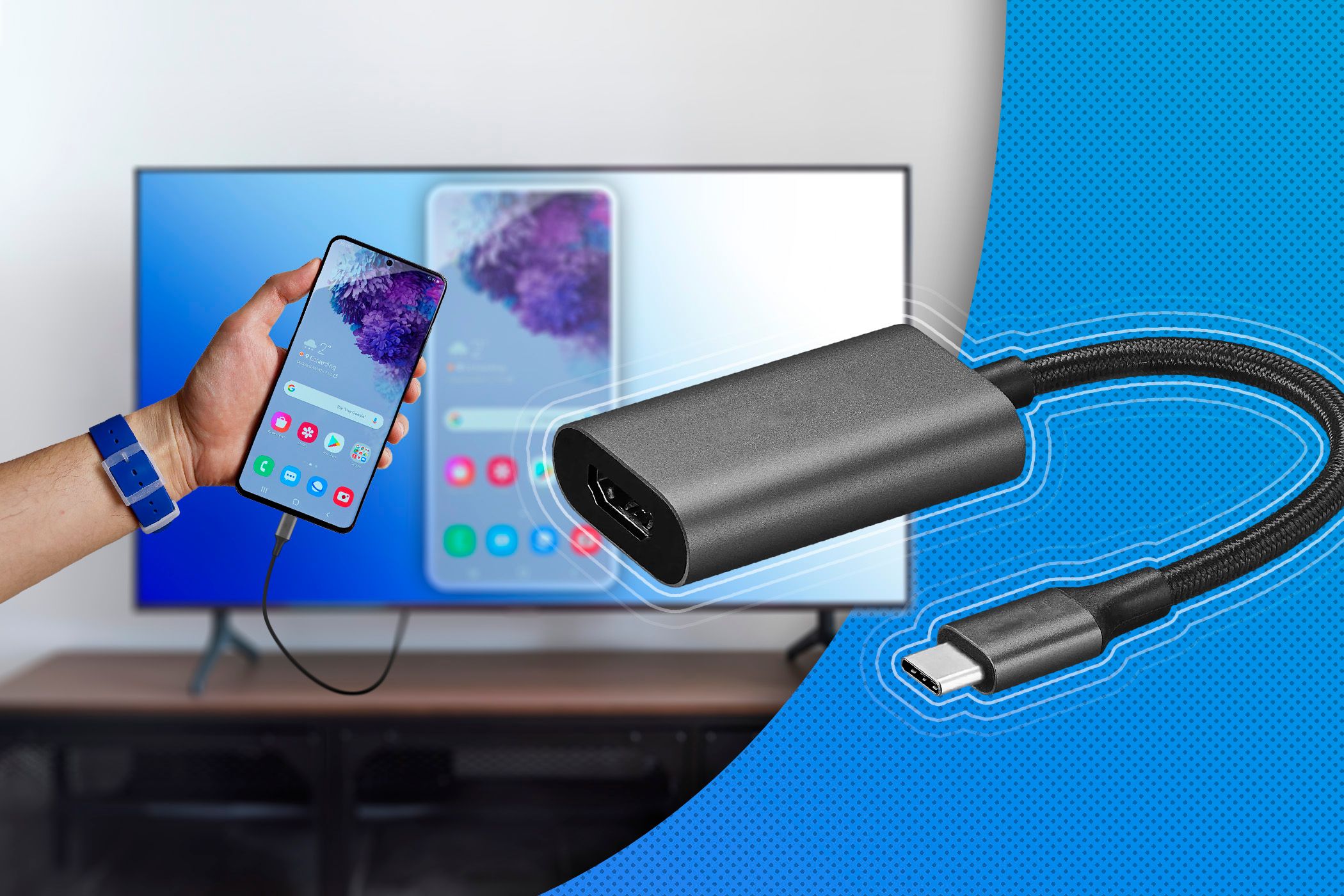
Има много начини да свържете смартфона си с телевизора. Това може да стане както безжично, така и чрез кабел – в зависимост от устройството. Независимо дали използвате Chromecast, Miracast, Apple TV, DLNA или HDMI адаптер – в този наръчник ще разберете какви са възможностите.
Свързване на смартфона и телевизора с Chromecast
Първият метод е безжичен и се реализира с помощта на Chromecast на Google.
- Малката устройство се включва просто в свободен HDMI порт на телевизора ви и се захранва чрез USB кабел или захранващ адаптер. След това го свържете с вашата Wi-Fi мрежа.
- Всички устройства в същата мрежа вече могат да изпращат съдържание към Chromecast. Можете например да прехвърляте видеоклипове, снимки или целия екран на смартфона си към телевизора.
- Отворете приложението Google Home на вашето Android устройство, изберете вашия Chromecast и натиснете в долната част „Стриймване на екрана“. След това потвърдете връзката. За да прекратите предаването, натиснете отново „Прекратяване на огледалното отразяване“.
- В зависимост от производителя на смартфона можете да се свържете и чрез бързите настройки („Cast“ или „Предаване на екрана“).
- По-новите модели Chromecast поддържат разделителна способност до 4K UHD и HDR. Имайте предвид, че Google е преустановил продуктовата линия Chromecast през 2024 г., но поддръжката продължава.
Свързване на телевизор и смартфон чрез DLNA
DLNA позволява безжично предаване на мултимедийни файлове в рамките на домашната мрежа.
- Повечето съвременни смарт телевизори вече поддържат този стандарт.
- Инсталирайте на своя Android смартфон приложение като BubbleUPnP.
- Стартирайте приложението, потърсете DLNA-съвместими устройства наблизо и изберете телевизора си.
- След това можете да възпроизвеждате снимки, видеоклипове и музикални файлове от смартфона на телевизора – обикновено в Full HD или, при по-новите устройства, дори в 4K резолюция.
Свързване на смартфон с телевизора чрез Apple TV
- Свържете Apple TV към телевизора си чрез HDMI и го настройте. След това можете да използвате AirPlay за да прехвърляте съдържание от вашето iOS устройство към телевизора.
- По-новите модели като Apple TV 4K поддържат 4K и HDR стрийминг. Латентността е много ниска (около половин секунда), така че игрите или презентациите също се възпроизвеждат добре.
- В зависимост от модела и оборудването цената варира между 170 и 220 евро.
Screen Mirroring (Smart View или AirPlay 2)
Ако не искате да използвате допълнителни устройства като Chromecast, Fire TV или Apple TV, често можете да свържете смартфона си директно с телевизора – без никакви допълнителни аксесоари. Много от съвременните смарт телевизори поддържат така нареченото Screen Mirroring, при което целият екран на смартфона се отразява в реално време на телевизора.
- Ако притежавате Android смартфон , можете да използвате функцията Screen Mirroring или Smart View .
- За да работи това, телевизорът ви трябва да поддържа тази функция. Стартирайте опцията „Screen Mirroring“ или „Smart View“ на Smart TV.
- Плъзнете два пъти надолу лентата за състоянието на смартфона, за да отворите бързите настройки. Натиснете там „Screen Mirroring“ или „Smart View“. Телевизорът ви трябва да се появи след малко в списъка с налични устройства.
- Потребителите на iPhone се нуждаят от телевизор, който е съвместим с AirPlay 2 Ако се покаже AirPlay код, въведете го – готово.
Amazon Fire TV
- Отворете в менюто на Fire TV раздела „Дисплей и звук“ и активирайте там опцията „Дублиране на екрана“.
- На вашето Android устройство ще намерите опцията за предаване на екрана в настройките под „Връзки“ или „Smart View“ . Изберете там Fire TV – и след малко екранът ви ще бъде дублиран.
- За устройства с iOS е необходимо приложение като AirReceiver , за да използвате Fire TV като AirPlay приемник. Това решение работи надеждно, но трябва да се стартира ръчно преди всяка употреба.
Miracast и Miracast адаптери
Ако както телевизорът, така и смартфонът ви поддържат Miracast, свързването е особено лесно.
- Активирайте функцията и на двете устройства – предаването започва автоматично.
- Miracast може да работи през домашната мрежа, но функционира и директно в режим „Peer-to-Peer“ без Wi-Fi рутер. Устройствата на Apple не поддържат Miracast, тук се използва AirPlay.
- Ако притежавате по-стар телевизор без Miracast, можете да включите Miracast адаптер (например Microsoft Wireless Display Adapter) в HDMI порта. По този начин лесно ще добавите тази функция.
Свързване на смартфон чрез MHL или USB-C кабел
Кабелната връзка е най-стабилният начин за показване на съдържание от смартфон на телевизора.
- По-старите устройства използваха за това стандарта MHL (Mobile High Definition Link) през Micro-USB порта.
- Съвременните смартфони обаче разполагат с USB-C с DisplayPort или HDMI Alt Mode. С подходящ адаптер от USB-C към HDMI можете да свържете смартфона директно към телевизора.
- Предаването обикновено се извършва в Full HD или 4K, без никакво забавяне или загуба на качество. Недостатъкът: кабелът ви ограничава гъвкавостта.
Преглед на разпространените безжични стандарти
Тъй като съществуват няколко стандарта за предаване, видовете връзки се различават в зависимост от модела на смартфона и телевизора. За да намерите подходящия метод, си струва да хвърлите един поглед върху най-важните безжични технологии и техните разлики.
- Chromecast (Google Cast): Поддържа много Android устройства, но и iPhone в ограничена форма. Идеален за стрийминг от YouTube, Netflix или Spotify.
- Miracast: Широко разпространен при Android смартфони и Windows устройства. Не се изисква приложение, връзката е възможна директно.
- AirPlay / AirPlay 2: Собствен стандарт на Apple за iPhone, iPad и Mac. Поддържа се от много смарт телевизори (например Samsung, LG, Philips, Sony).
- DLNA: Класически стандарт за пренос на медии в домашната мрежа, предимно за снимки, музика и видеоклипове.
- Проверете в техническите характеристики на телевизора си кои от тези технологии се поддържат.
