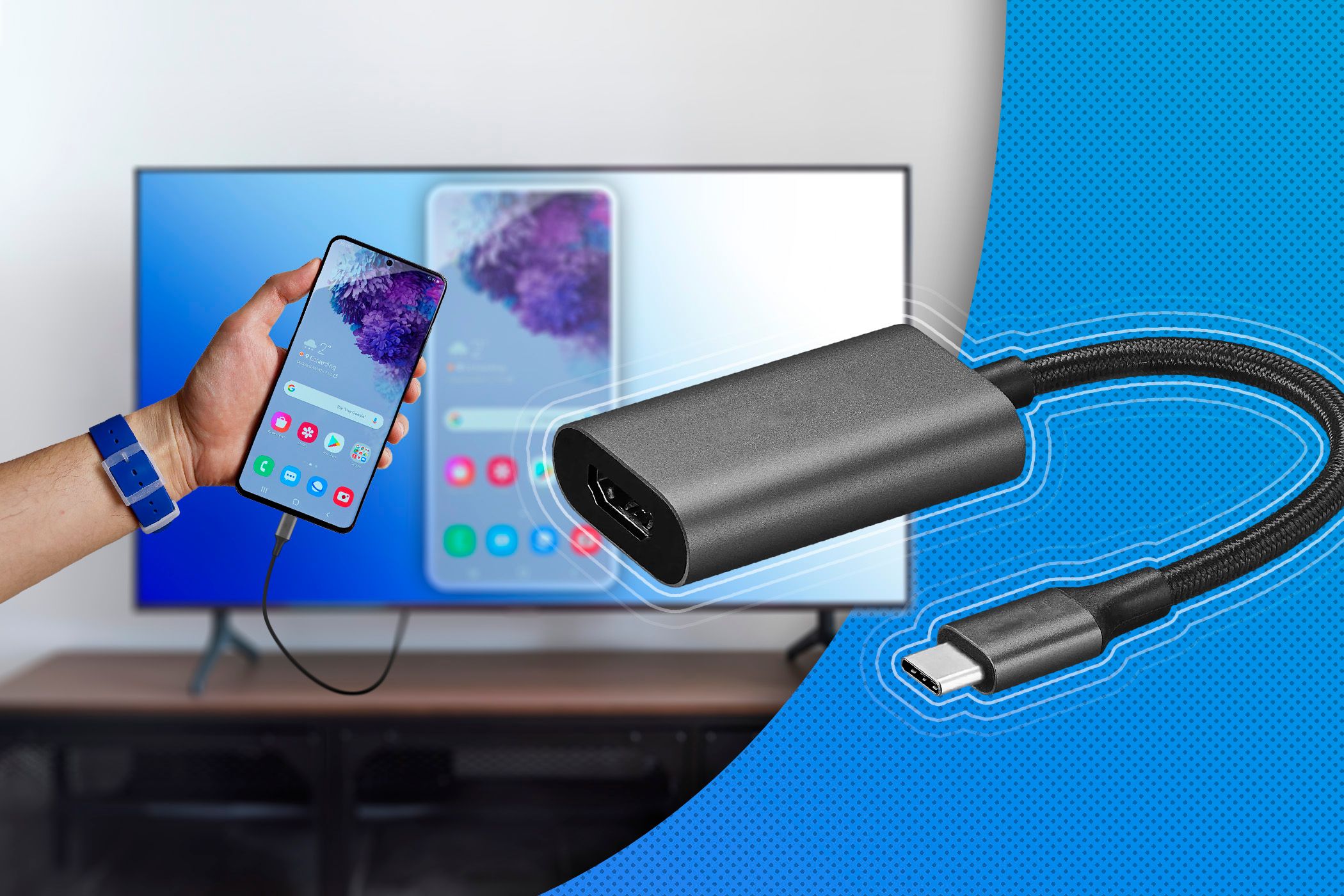
Existem várias formas de ligar o seu smartphone à televisão. Isto funciona tanto sem fios como com fios – dependendo do dispositivo. Seja através do Chromecast, Miracast, Apple TV, DLNA ou de um adaptador HDMI – neste guia irá descobrir quais são as opções disponíveis.
Ligar o smartphone à televisão com o Chromecast
O primeiro método é sem fios e é realizado com a ajuda do Chromecast da Google.
- O pequeno dispositivo é simplesmente inserido numa porta HDMI livre da sua televisão e alimentado através de um cabo USB ou de uma fonte de alimentação. Em seguida, ligue-o à sua rede Wi-Fi.
- Todos os dispositivos na mesma rede podem agora enviar conteúdos para o Chromecast. Pode, por exemplo, transmitir vídeos, fotografias ou todo o ecrã do seu smartphone para a televisão.
- No seu dispositivo Android, abra a aplicação Google Home, selecione o seu Chromecast e toque em «Transmitir ecrã» na parte inferior. Em seguida, confirme a ligação. Para terminar a transmissão, toque novamente em «Terminar espelhamento».
- Dependendo do fabricante do smartphone, também pode estabelecer uma ligação através das definições rápidas («Transmitir» ou «Transmissão de ecrã»).
- Os modelos mais recentes do Chromecast suportam resoluções até 4K UHD e HDR. Tenha em atenção que a Google descontinuou a linha de produtos Chromecast em 2024, mas o suporte continua disponível.
Ligar a televisão e o smartphone via DLNA
O DLNA permite a transmissão sem fios de ficheiros multimédia dentro da rede doméstica.
- A maioria das smart TVs modernas já suporta este padrão.
- Instale no seu smartphone Android uma aplicação como a BubbleUPnP.
- Inicie a aplicação, procure por dispositivos compatíveis com DLNA nas proximidades e selecione a sua televisão.
- Depois disso, poderá reproduzir fotos, vídeos e ficheiros de música do smartphone na televisão – geralmente em Full HD ou, em dispositivos mais recentes, até mesmo em resolução 4K.
Ligar o smartphone à televisão através da Apple TV
- Ligue a Apple TV à sua televisão através de HDMI e configure-a. Em seguida, pode utilizar o AirPlay para transmitir conteúdos do seu dispositivo iOS para a televisão.
- Modelos mais recentes, como o Apple TV 4K suportam streaming em 4K e HDR. A latência é muito baixa (cerca de meio segundo), pelo que também é possível reproduzir jogos ou apresentações com boa qualidade.
- Dependendo do modelo e do equipamento, o preço varia entre 170 e 220 euros.
Screen Mirroring (Smart View ou AirPlay 2)
Se não quiser utilizar dispositivos adicionais como o Chromecast, Fire TV ou Apple TV, muitas vezes também pode ligar o seu smartphone diretamente à televisão – sem qualquer acessório. Muitas Smart TVs modernas suportam o chamado Screen Mirroring, em que todo o ecrã do smartphone é espelhado em tempo real na televisão.
- Se tiver um smartphone Android, pode utilizar a função Screen Mirroring ou Smart View.
- Para que isto funcione, a sua televisão tem de suportar esta função. Na Smart TV, inicie a opção «Screen Mirroring» ou «Smart View».
- No smartphone, deslize duas vezes a barra de estado para baixo para abrir as configurações rápidas. Toque em «Screen Mirroring» ou «Smart View». A sua televisão deverá aparecer na lista de dispositivos disponíveis após alguns instantes.
- Os utilizadores de iPhone precisam de uma televisão que seja compatível com AirPlay 2 . Se ambos os dispositivos estiverem na mesma rede Wi-Fi, abra o Centro de Controlo no iPhone, selecione «Screen Mirroring» e, em seguida, a Smart TV. Se for exibido um código AirPlay, introduza-o – e está feito.
Amazon Fire TV
- No menu da Fire TV, abra a secção «Imagem e som» e ative a opção «Duplicar ecrã».
- No seu dispositivo Android, nas definições, em «Ligações» ou «Smart View» encontrará a opção para transmissão de ecrã. Selecione aí a Fire TV – e, após alguns instantes, o seu ecrã será espelhado.
- Para dispositivos iOS, é necessária uma aplicação como AirReceiver para utilizar a Fire TV como recetor AirPlay. Esta solução funciona de forma fiável, mas tem de ser iniciada manualmente antes de cada utilização.
Miracast e adaptadores Miracast
Se tanto a sua televisão como o seu smartphone Miracast, a ligação é particularmente simples.
- Ative a função em ambos os dispositivos – a transmissão inicia automaticamente.
- O Miracast pode funcionar através da rede doméstica, mas também funciona diretamente no modo ponto a ponto sem um router Wi-Fi. Os dispositivos Apple não suportam o Miracast; neste caso, utiliza-se o AirPlay.
- Se tiver uma televisão mais antiga sem Miracast, pode ligar um adaptador Miracast (por exemplo, o Microsoft Wireless Display Adapter) à porta HDMI. Desta forma, pode facilmente adicionar esta funcionalidade.
Ligar o smartphone através de um cabo MHL ou USB-C
Uma ligação com fios é o método mais estável para apresentar conteúdos do smartphone no televisor.
- Os dispositivos mais antigos utilizavam para isso o padrão MHL (Mobile High Definition Link) através da porta micro-USB.
- Os smartphones modernos, por outro lado, dispõem de USB-C com modo DisplayPort ou HDMI Alt. Com um adaptador USB-C para HDMI adequado, pode ligar o smartphone diretamente à televisão.
- A transmissão é geralmente feita em Full HD ou 4K, sem qualquer atraso ou perda de qualidade. A desvantagem: o cabo limita a sua flexibilidade.
Visão geral dos padrões sem fios mais comuns
Uma vez que existem vários padrões de transmissão, os tipos de ligação variam consoante o modelo de smartphone e de televisor. Para encontrar o método adequado, vale a pena dar uma breve olhadela às principais tecnologias sem fios e às suas diferenças.
- Chromecast (Google Cast): Compatível com muitos dispositivos Android, mas também com iPhones de forma limitada. Ideal para transmitir conteúdo do YouTube, Netflix ou Spotify.
- Miracast: Amplamente utilizado em smartphones Android e dispositivos Windows. Não é necessária nenhuma aplicação, a ligação é possível diretamente.
- AirPlay / AirPlay 2: Padrão próprio da Apple para iPhone, iPad e Mac. É suportado por muitas Smart TVs (por exemplo, Samsung, LG, Philips, Sony).
- DLNA: Padrão clássico para a transmissão de multimédia na rede doméstica, especialmente para fotografias, música e vídeos.
- Verifique nas especificações técnicas da sua televisão quais destas tecnologias são suportadas.
