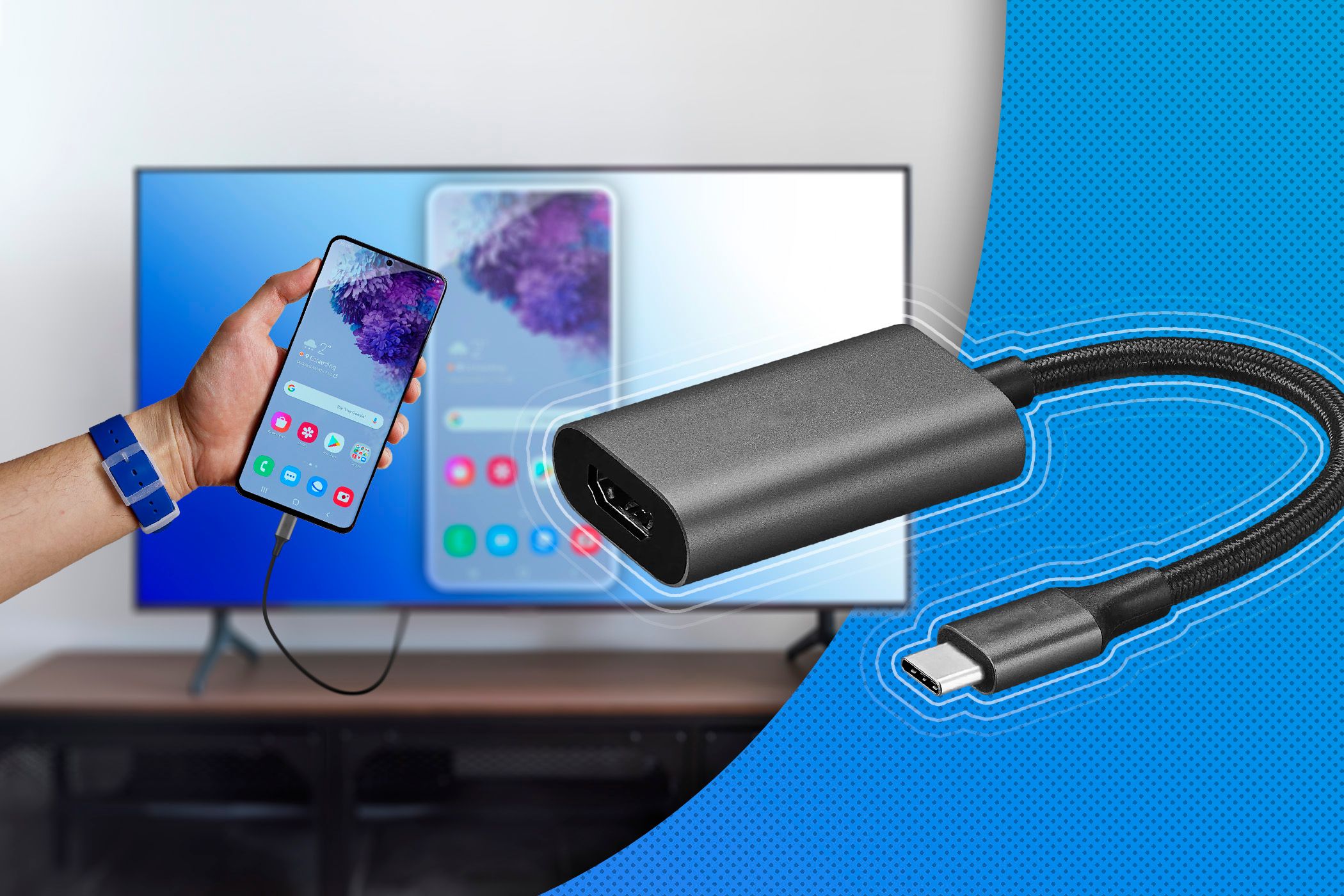
Existuje mnoho způsobů, jak propojit smartphone s televizorem. Funguje to jak bezdrátově, tak pomocí kabelu – v závislosti na zařízení. Ať už jde o Chromecast, Miracast, Apple TV, DLNA nebo HDMI adaptér – v tomto průvodci se dozvíte, jaké možnosti máte k dispozici.
Propojení smartphonu a televize pomocí Chromecastu
První metoda je bezdrátová a realizuje se pomocí Chromecastu od Googlu.
- Tento malý klíč se jednoduše zapojí do volného HDMI portu na vašem televizoru a napájí se pomocí USB kabelu nebo napájecího adaptéru. Poté jej připojíte k vaší Wi-Fi síti.
- Všechna zařízení ve stejné síti nyní mohou odesílat obsah do Chromecastu. Můžete například přenášet videa, fotografie nebo celou obrazovku svého smartphonu na televizor.
- Na svém zařízení Android otevřete aplikaci Google Home, vyberte svůj Chromecast a dole klepněte na „Streamovat obrazovku“. Poté potvrďte připojení. Chcete-li přenos ukončit, klepněte znovu na „Ukončit zrcadlení“.
- V závislosti na výrobci smartphonu můžete připojení navázat také přes rychlá nastavení („Cast“ nebo „Přenos obrazovky“).
- Novější modely Chromecastu podporují rozlišení až 4K UHD a HDR. Vezměte na vědomí, že společnost Google ukončila výrobu produktové řady Chromecast v roce 2024, ale podpora stále pokračuje.
Propojení televizoru a smartphonu přes DLNA
DLNA umožňuje bezdrátový přenos mediálních souborů v rámci domácí sítě.
- Většina moderních chytrých televizorů tento standard již podporuje.
- Nainstalujte si do svého smartphonu s Androidem aplikaci, jako je BubbleUPnP.
- Spusťte aplikaci, vyhledejte zařízení s podporou DLNA v okolí a vyberte svůj televizor.
- Poté můžete na televizoru přehrávat fotografie, videa a hudební soubory ze smartphonu – většinou v rozlišení Full HD nebo, u novějších zařízení, dokonce v rozlišení 4K.
Připojení smartphonu k televizoru přes Apple TV
- Připojte Apple TV k televizoru pomocí kabelu HDMI a proveďte nastavení. Poté můžete pomocí AirPlay přenášet obsah ze svého zařízení iOS na televizor.
- Novější modely, jako je Apple TV 4K podporují streamování v rozlišení 4K a HDR. Zpoždění je velmi malé (asi půl sekundy), takže lze dobře přehrávat i hry nebo prezentace.
- Cena se pohybuje mezi 170 a 220 eury v závislosti na modelu a výbavě.
Zrcadlení obrazovky (Smart View nebo AirPlay 2)
Pokud nechcete používat další zařízení, jako je Chromecast, Fire TV nebo Apple TV, můžete často svůj smartphone připojit přímo k televizoru – zcela bez příslušenství. Mnoho moderních chytrých televizorů podporuje takzvané Screen Mirroring, při kterém se celá obrazovka smartphonu zrcadlí v reálném čase na televizoru.
- Pokud vlastníte smartphone s Androidem , můžete využít funkci Screen Mirroring nebo Smart View .
- Aby to fungovalo, musí váš televizor tuto funkci podporovat. Na Smart TV spusťte možnost „Screen Mirroring“ nebo „Smart View“.
- Na smartphonu dvakrát přetáhněte stavovou lištu dolů, abyste otevřeli rychlá nastavení. Tam klepněte na „Screen Mirroring“ nebo „Smart View“. Váš televizor by se měl po chvíli objevit v seznamu dostupných zařízení.
- Uživatelé iPhone potřebují televizor, který podporuje AirPlay 2 Pokud se zobrazí kód AirPlay, zadejte jej – a hotovo.
Amazon Fire TV
- V nabídce Fire TV otevřete sekci „Zobrazení a zvuky“ a tam aktivujte možnost „Duplikovat obrazovku“.
- Na svém zařízení Android najdete v nastavení pod „Připojení“ nebo „Smart View“ položku pro přenos obrazovky. Zde vyberte Fire TV – a po chvíli se vaše obrazovka zrcadlí.
- Pro zařízení s iOS je k použití Fire TV jako přijímače AirPlay nutná aplikace jako AirReceiver . Toto řešení funguje spolehlivě, musí se však před každým použitím spustit ručně.
Miracast a adaptér Miracast
Pokud váš televizor i smartphone podporují Miracast, je připojení obzvláště snadné.
- Aktivujte tuto funkci na obou zařízeních – přenos se spustí automaticky.
- Miracast může běžet přes domácí síť, funguje však také přímo v režimu peer-to-peer bez Wi-Fi routeru. Zařízení Apple Miracast nepodporují, v tomto případě se používá AirPlay.
- Pokud vlastníte starší televizor bez Miracastu, můžete do HDMI portu zapojit Miracast adaptér (např. Microsoft Wireless Display Adapter). Tímto způsobem funkci snadno dodatečně vybavíte.
Připojení smartphonu pomocí kabelu MHL nebo USB-C
Kabelové připojení je nejstabilnější způsob, jak zobrazit obsah smartphonu na televizoru.
- Starší zařízení k tomu využívala standard MHL (Mobile High Definition Link) přes port Micro-USB.
- Moderní smartphony naopak disponují USB-C s režimem DisplayPort nebo HDMI Alt. S vhodným adaptérem USB-C na HDMI můžete smartphone připojit přímo k televizoru.
- Přenos probíhá většinou v rozlišení Full HD nebo 4K, zcela bez zpoždění nebo ztráty kvality. Nevýhoda: Kabel vás omezuje v pohybu.
Přehled běžných bezdrátových standardů
Vzhledem k tomu, že existuje několik přenosových standardů, liší se typy připojení v závislosti na modelu smartphonu a televizoru. Abyste našli vhodnou metodu, vyplatí se krátce se podívat na nejdůležitější bezdrátové technologie a jejich rozdíly.
- Chromecast (Google Cast): Podporuje mnoho zařízení s Androidem, ale v omezené míře i iPhony. Ideální pro streamování z YouTube, Netflixu nebo Spotify.
- Miracast: Široce rozšířený u smartphonů s Androidem a zařízení s Windows. Není potřeba žádná aplikace, připojení je možné přímo.
- AirPlay / AirPlay 2: Vlastní standard společnosti Apple pro iPhone, iPad a Mac. Podporuje jej mnoho chytrých televizí (např. Samsung, LG, Philips, Sony).
- DLNA: Klasický standard pro přenos médií v domácí síti, zejména pro fotografie, hudbu a videa.
- Zkontrolujte v technických údajích svého televizoru, které z těchto technologií podporuje.
