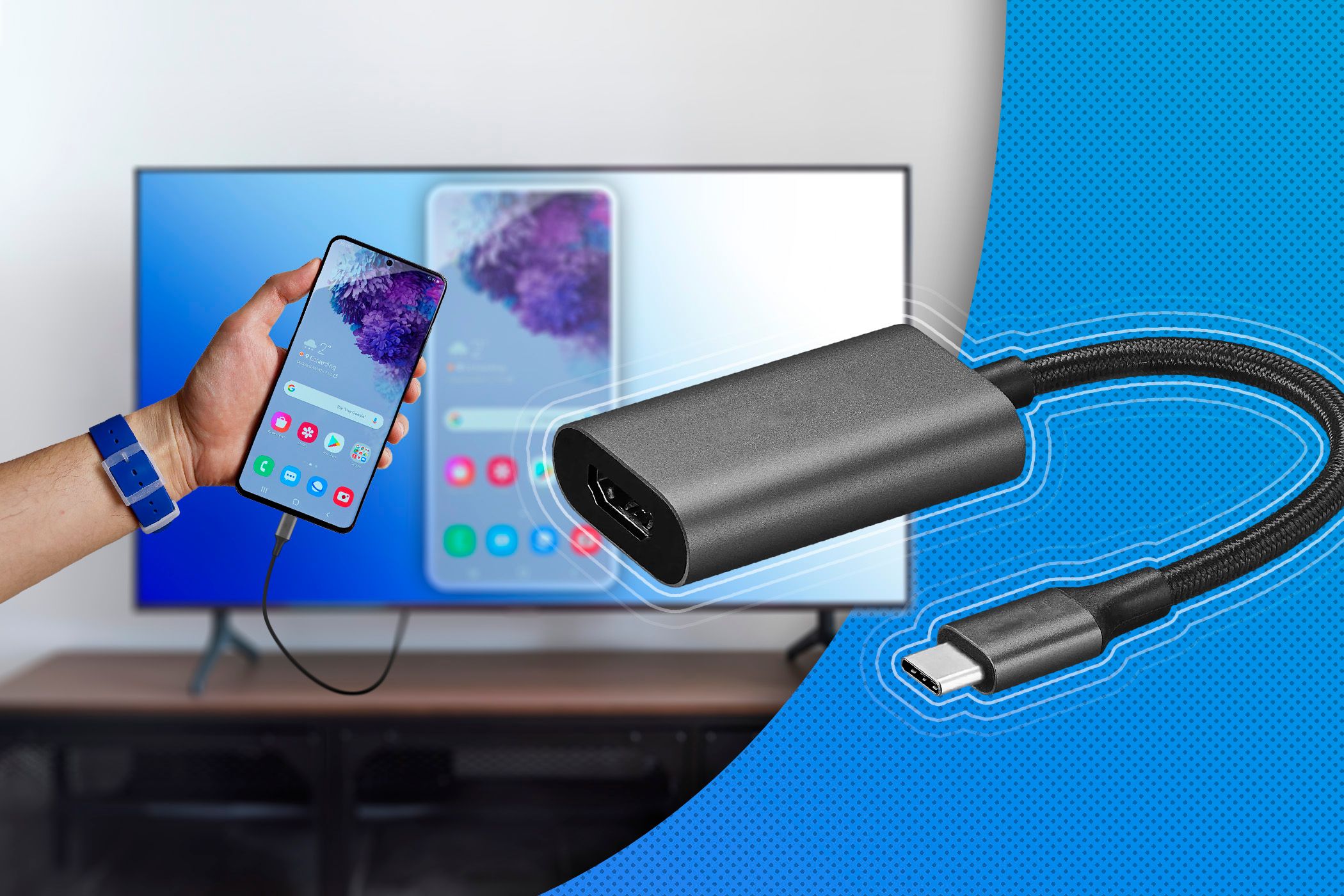
Esistono molti modi per collegare lo smartphone alla TV. È possibile farlo sia in modalità wireless che tramite cavo, a seconda del dispositivo. Che si tratti di Chromecast, Miracast, Apple TV, DLNA o adattatori HDMI, in questa guida scoprirete quali sono le opzioni disponibili.
Collegare lo smartphone alla TV con Chromecast
Il primo metodo è wireless e si realizza con l’aiuto di Chromecast di Google.
- Basta inserire la piccola chiavetta in una porta HDMI libera della TV e alimentarla tramite cavo USB o alimentatore. Successivamente, collegatela al vostro Wi-Fi.
- Tutti i dispositivi nella stessa rete possono ora inviare contenuti al Chromecast. Potete, ad esempio, trasmettere video, foto o l’intero schermo dello smartphone alla TV.
- Sul dispositivo Android, aprite l’app Google Home, selezionate il vostro Chromecast e toccate in basso “Trasmetti schermo”. Confermate quindi la connessione. Per interrompere la trasmissione, toccate nuovamente “Interrompi mirroring”.
- A seconda del produttore dello smartphone, è possibile stabilire una connessione anche tramite le impostazioni rapide (“Cast” o “Trasmissione schermo”).
- I modelli Chromecast più recenti supportano risoluzioni fino a 4K UHD e HDR. Si noti che Google ha interrotto la linea di prodotti Chromecast nel 2024, ma il supporto continua a essere disponibile.
Collegare TV e smartphone tramite DLNA
DLNA consente la trasmissione wireless di file multimediali all’interno della rete domestica.
- La maggior parte delle smart TV moderne supporta già questo standard.
- Installate sul vostro smartphone Android un’app come BubbleUPnP.
- Avviate l’app, cercate i dispositivi compatibili con DLNA nelle vicinanze e selezionate la vostra TV.
- Successivamente potrete riprodurre foto, video e file musicali dallo smartphone sul televisore – solitamente in Full HD o, con i dispositivi più recenti, addirittura in risoluzione 4K.
Collegare lo smartphone al televisore tramite Apple TV
- Collegate l Apple TV al televisore tramite HDMI e configuratela. Successivamente potrete trasmettere contenuti dal vostro dispositivo iOS al televisore con AirPlay.
- I modelli più recenti come l Apple TV 4K supportano lo streaming 4K e HDR. La latenza è molto bassa (circa mezzo secondo), quindi è possibile riprodurre bene anche giochi o presentazioni.
- A seconda del modello e della dotazione, il prezzo varia tra i 170 e i 220 euro.
Screen Mirroring (Smart View o AirPlay 2)
Se non volete utilizzare dispositivi aggiuntivi come Chromecast, Fire TV o Apple TV, spesso potete anche collegare direttamente il vostro smartphone alla TV – senza bisogno di accessori. Molte smart TV moderne supportano il cosiddetto Screen Mirroring, grazie al quale l’intero schermo dello smartphone viene riprodotto in tempo reale sul televisore.
- Se possedete uno smartphone Android , potete utilizzare la funzione Screen Mirroring o Smart View .
- Affinché funzioni, la vostra TV deve supportare questa funzione. Avviate l’opzione “Screen Mirroring” o “Smart View” sulla Smart TV.
- Sullo smartphone, trascinate due volte verso il basso la barra di stato per aprire le impostazioni rapide. Toccate “Screen Mirroring” o “Smart View”. Dopo pochi istanti, la vostra TV dovrebbe apparire nell’elenco dei dispositivi disponibili.
- Gli utenti iPhone necessitano di un televisore compatibile con AirPlay 2 . Se entrambi i dispositivi sono connessi alla stessa rete Wi-Fi, apri il Centro di controllo sull’iPhone, seleziona “Screen Mirroring” e poi scegli la Smart TV. Se viene visualizzato un codice AirPlay, inseriscilo: il gioco è fatto.
Amazon Fire TV
- Nel menu di Fire TV, apri la sezione „Display & suoni“ e attiva l’opzione „Duplica schermo“.
- Sul tuo dispositivo Android, nelle impostazioni alla voce “Connessioni” o “Smart View” troverai l’opzione per la trasmissione dello schermo. Selezionate lì Fire TV e dopo pochi istanti lo schermo verrà duplicato.
- Per i dispositivi iOS è necessaria un’app come AirReceiver per utilizzare Fire TV come ricevitore AirPlay. Questa soluzione funziona in modo affidabile, ma deve essere avviata manualmente prima di ogni utilizzo.
Miracast e adattatori Miracast
Se sia la TV che lo smartphone supportano Miracast, la connessione è particolarmente semplice.
- Attiva la funzione su entrambi i dispositivi: la trasmissione inizierà automaticamente.
- Miracast può funzionare tramite la rete domestica, ma funziona anche direttamente in modalità peer-to-peer senza router Wi-Fi. I dispositivi Apple non supportano Miracast; in questo caso si utilizza AirPlay.
- Se possedete un televisore più vecchio senza Miracast, potete inserire un adattatore Miracast (ad es. Microsoft Wireless Display Adapter) nella porta HDMI. In questo modo potrete aggiungere facilmente la funzione.
Collegare lo smartphone tramite cavo MHL o USB-C
Una connessione via cavo è il metodo più stabile per visualizzare i contenuti dello smartphone sul televisore.
- I dispositivi più vecchi utilizzavano a questo scopo lo standard MHL (Mobile High Definition Link) tramite la porta micro USB.
- Gli smartphone moderni dispongono invece di USB-C con modalità alternativa DisplayPort o HDMI. Con un adattatore da USB-C a HDMI adatto, potete collegare lo smartphone direttamente alla TV.
- La trasmissione avviene solitamente in Full HD o 4K, senza alcun ritardo o perdita di qualità. Lo svantaggio: il cavo limita la flessibilità.
Panoramica degli standard wireless più diffusi
Poiché esistono diversi standard di trasmissione, i tipi di connessione variano a seconda del modello di smartphone e di TV. Per trovare il metodo più adatto, vale la pena dare un’occhiata alle principali tecnologie wireless e alle loro differenze.
- Chromecast (Google Cast): supporta molti dispositivi Android, ma anche iPhone in forma limitata. Ideale per lo streaming da YouTube, Netflix o Spotify.
- Miracast: molto diffuso tra gli smartphone Android e i dispositivi Windows. Non serve un’app, la connessione è possibile direttamente.
- AirPlay / AirPlay 2: lo standard proprietario di Apple per iPhone, iPad e Mac. Supportato da molte smart TV (ad es. Samsung, LG, Philips, Sony).
- DLNA: standard classico per la trasmissione di contenuti multimediali nella rete domestica, soprattutto per foto, musica e video.
- Verificate nelle specifiche tecniche del vostro televisore quali di queste tecnologie sono supportate.
