De nombreux utilisateurs d’appareils connectés via Bluetooth — casques et enceintes, souris et autres — peuvent constater que leurs appareils se déconnectent régulièrement de manière spontanée sous Windows 11/10. La connexion est généralement rétablie, mais dans de rares cas, un redémarrage ou la suppression puis la réajout de l’appareil peuvent s’avérer nécessaires.
Pourquoi les appareils Bluetooth peuvent-ils se déconnecter spontanément ?
Les principales causes de déconnexion spontanée des appareils Bluetooth, dans le cas d’un système fonctionnant globalement correctement, sont les suivantes :
- Les paramètres et fonctions d’économie d’énergie des périphériques eux-mêmes ainsi que de l’adaptateur Bluetooth.
- La mise à jour des pilotes en arrière-plan — cela se produit généralement rarement, mais si le Centre de mise à jour commence à télécharger et à installer un pilote mis à jour pour l’adaptateur, la connexion sera perdue pendant la durée de l’installation.
- Pour les appareils dotés d’une fonction de connexion multiple (par exemple, des écouteurs pouvant se connecter simultanément à un téléphone et à un ordinateur portable/de bureau) : des coupures de connexion peuvent se produire lorsqu’un autre appareil sollicite le canal audio.
- Conflits de pilotes, fonctionnement incorrect du pilote « universel » installé automatiquement par Windows, ou problèmes (absence) liés aux pilotes d’origine du chipset et/ou de la gestion de l’alimentation fournis par le fabricant de la carte mère ou de l’ordinateur portable.
- Pour les adaptateurs Bluetooth connectés via USB : la présence d’autres périphériques sur le même contrôleur USB.
Dans la plupart des cas, la cause réside dans l’un des éléments énumérés ci-dessus et, dans plus de la moitié des cas, elle se résume au premier point.
Il existe toutefois des causes plus inhabituelles et plus rares à ce type de comportement :
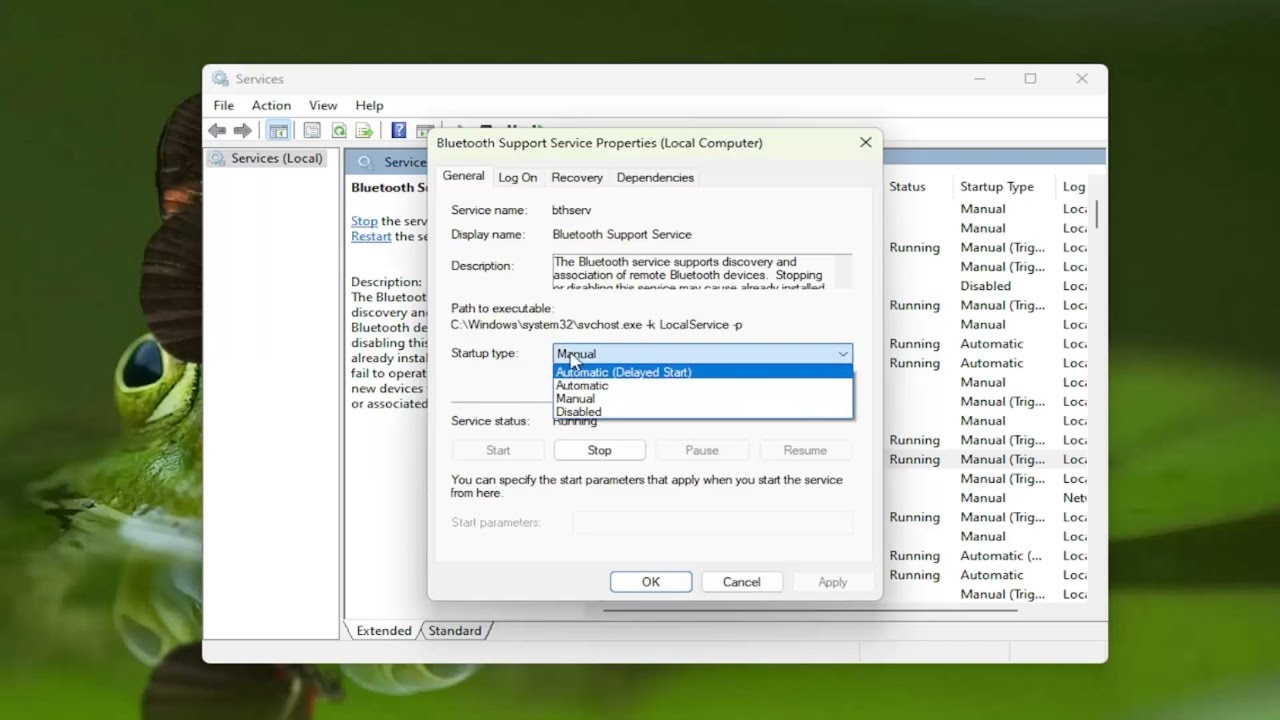
- Dysfonctionnements du service de gestion Bluetooth (mais dans ce cas, la restauration automatique ne se produit généralement pas).
- Interférences provenant d’autres appareils fonctionnant sur la fréquence 2,4 GHz : routeurs, fours à micro-ondes, émetteurs/récepteurs de claviers et souris sans fil.
Solutions pour remédier à ce problème
En fonction des causes, voici les principales solutions pour résoudre le problème de déconnexion des écouteurs, souris ou autres périphériques Bluetooth d’un PC ou d’un ordinateur portable sous Windows 11/10 :
- Ouvrez le Gestionnaire de périphériques (vous pouvez y accéder via le menu contextuel en cliquant avec le bouton droit sur le bouton « Démarrer »), puis accédez aux propriétés de votre adaptateur Bluetooth dans la section « Bluetooth ». Si l’onglet « Gestion de l’alimentation » est présent dans les propriétés, décochez la case « Autoriser la mise hors tension de ce périphérique pour économiser de l’énergie » et appliquez les modifications.
- De la même manière, désactivez la gestion de l’alimentation pour le périphérique « Concentrateur USB universel » ou « Concentrateur USB racine » dans la section « Contrôleurs USB » (les adaptateurs Bluetooth, même internes, se connectent via une interface USB). S’il y en a plusieurs, vous pouvez identifier celui qui vous intéresse en consultant le chemin d’accès à l’instance du périphérique dans l’onglet « Informations » de l’adaptateur lui-même, puis en recherchant le concentrateur USB dont le début du chemin d’accès correspond à celui de l’adaptateur.
- Vérifiez les paramètres du profil d’alimentation : Win+R — powercfg.cpl — Configuration du profil d’alimentation — Modifier les paramètres d’alimentation avancés. En particulier, vérifiez les paramètres de mise en veille du port USB dans la section « Paramètres USB » (si elle existe). Vérifiez si le fait d’empêcher sa mise en veille résout le problème.
- Ne négligez pas cette étape, surtout si vous ne l’avez pas encore effectuée : rendez-vous sur la page d’assistance de votre carte mère ou de votre ordinateur portable (ainsi que de votre adaptateur Bluetooth dédié, s’il s’agit d’un adaptateur séparé), téléchargez manuellement les pilotes du chipset (tous ceux de la section « Chipset »), ainsi que les pilotes Bluetooth, même s’ils sont plus anciens que ceux installés automatiquement par Windows, puis installez-les : commencez par tout ce qui concerne le chipset, puis passez à l’adaptateur lui-même.
- Si vous utilisez le même casque sur votre smartphone et votre ordinateur (sans avoir à le coupler à nouveau), vérifiez si le problème est résolu en désactivant le Bluetooth sur votre téléphone.
- Essayez d’oublier l’appareil sur votre ordinateur (Paramètres — Bluetooth et appareils), puis effectuez à nouveau l’appairage ; cela permet parfois de réinitialiser les « états » et les caches susceptibles de causer des problèmes.
- Pour un adaptateur USB externe (« dongle »), vérifiez si le problème est résolu en le branchant sur d’autres ports USB, y compris ceux d’une autre version, et de préférence sur un groupe de ports libres distinct.
- Dans le cas d’un casque, il peut également être utile de désactiver la possibilité pour les programmes d’utiliser le mode exclusif : appuyez sur les touches Win+R du clavier, saisissez mmsys.cpl, sélectionnez vos écouteurs dans l’onglet « Lecture » puis cliquez sur « Propriétés », passez à l’onglet « Avancé » et décochez les cases liées au mode mono.
- Si vous en disposez, consultez le mode d’emploi ou l’application propriétaire de votre périphérique Bluetooth : s’il y a des options liées à l’économie d’énergie, essayez de désactiver les fonctions correspondantes (Auto Power Off, Standby, Sleep, etc.).
- Pour les écouteurs/haut-parleurs dont la mise hors tension est déclenchée par l’absence de signal pendant un certain temps et est gérée par le micrologiciel de l’appareil, l’outil tiers Sound Keeper peut s’avérer utile (il génère un signal totalement inaudible, mais pour les écouteurs, ce signal « existe » et ils ne s’éteignent pas).
