Mnoho majitelů zařízení připojených přes Bluetooth – sluchátek a reproduktorů, myší a dalších – se může setkat s tím, že se jejich zařízení ve Windows 11/10 pravidelně samovolně odpojují, obvykle s následným obnovením připojení, ale v ojedinělých případech může být nutné restartovat počítač nebo zařízení odstranit a znovu přidat.
Proč se mohou zařízení Bluetooth samovolně odpojovat
Mezi hlavní příčiny samovolného odpojování zařízení Bluetooth v případě celkově správně fungujícího systému patří:
- Nastavení a funkce úspory energie jak samotných koncových zařízení, tak i adaptéru Bluetooth.
- Aktualizace ovladačů na pozadí – obvykle k tomu dochází zřídka, ale pokud Centrum aktualizací začne stahovat a instalovat aktualizovaný ovladač adaptéru, dojde během jeho instalace k přerušení spojení.
- U zařízení s funkcí vícenásobného připojení (například sluchátka, která se mohou současně připojit k telefonu i k notebooku/počítači) – výpadky spojení při požadavku na audiokanál z jiného zařízení.
- Konflikty ovladačů, nesprávná funkce „univerzálního“ ovladače, který Windows nainstaluje automaticky, nebo problémy (chybějící) s originálními ovladači čipsetu a/nebo správy napájení od výrobce základní desky nebo notebooku.
- U Bluetooth adaptérů připojovaných přes USB — přítomnost dalších zařízení na stejném USB řadiči.
Ve většině případů je příčinou některá z výše uvedených možností a ve více než polovině případů se jedná o první bod.
Existují však i exotičtější a méně časté příčiny takového chování:
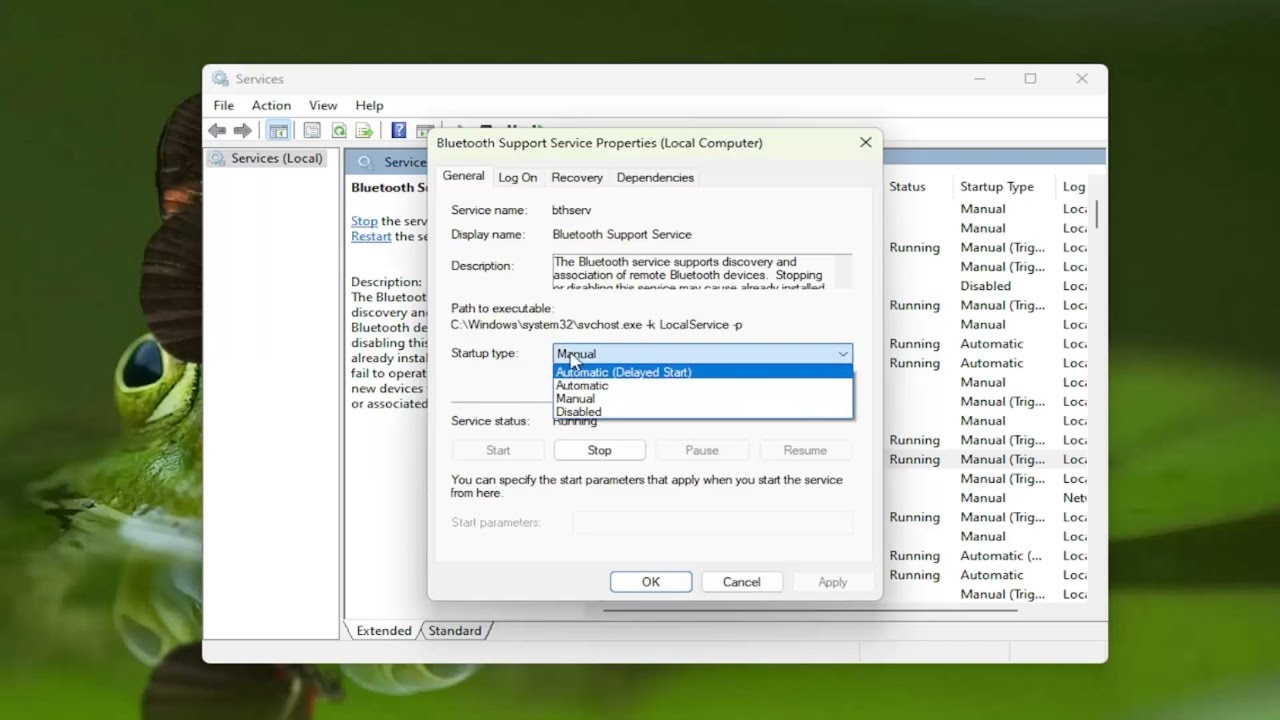
- Poruchy služby Bluetooth (v tomto případě však obvykle nedochází k automatickému obnovení).
- Rušení od jiných zařízení pracujících na frekvenci 2,4 GHz: routery, mikrovlnné trouby, přijímače/vysílače bezdrátových klávesnic a myší.
Způsoby, jak situaci vyřešit
V závislosti na příčinách existují následující základní způsoby, jak vyřešit problém s odpojením sluchátek, myší nebo jiných zařízení Bluetooth od počítače/notebooku se systémem Windows 11/10:
- Otevřete Správce zařízení (lze provést v kontextovém menu po kliknutí pravým tlačítkem myši na tlačítko „Start“) a poté vlastnosti vašeho adaptéru Bluetooth v sekci „Bluetooth“. Pokud je ve vlastnostech k dispozici záložka „Správa napájení“, zrušte zaškrtnutí políčka „Povolit vypnutí tohoto zařízení z důvodu úspory energie“ a potvrďte nastavení.
- Stejným způsobem deaktivujte úsporu energie pro zařízení „Univerzální rozbočovač USB“ nebo „Kořenový rozbočovač USB“ v sekci „Řadiče USB“ (adaptéry Bluetooth, i ty interní, se připojují přes rozhraní USB). Pokud jich je více, můžete potřebné zařízení určit tak, že se podíváte na cestu k dané instanci zařízení na záložce „Údaje“ samotného adaptéru a následně vyhledáte ten USB-hub, jehož začátek cesty se shoduje s cestou k adaptéru.
- Věnujte pozornost nastavení schématu napájení: Win+R — powercfg.cpl — Nastavení schématu napájení — Změnit další parametry napájení. Zejména se zaměřte na nastavení časového vypnutí USB portu v sekci „Parametry USB“ (pokud je k dispozici). Zkontrolujte, zda problém vyřeší zakázání jeho vypínání.
- Tento krok nevynechávejte, zejména pokud jste jej dosud neprovedli: najděte stránku podpory vaší základní desky nebo notebooku (a samostatného adaptéru Bluetooth, pokud se jedná o samostatný adaptér), ručně si stáhněte ovladače čipsetu (vše z části „Čipset“), a také ovladače Bluetooth; i když jsou starší než ty, které nainstaloval Windows sám, nainstalujte je: nejprve vše, co se týká čipsetu, poté samotného adaptéru.
- Pokud používáte stejná sluchátka na smartphonu i na počítači (a to bez opakovaného párování), zkuste: zda se problém vyřeší, když na telefonu vypnete Bluetooth.
- Zkuste zařízení na počítači odstranit ze seznamu (Nastavení — Bluetooth a zařízení) a poté provést párování znovu; někdy to vynuluje „stavy“ a mezipaměti, které mohou způsobovat problémy.
- U externího USB adaptéru („pískátka“) zkontrolujte, zda problém vyřeší jeho připojení k jiným USB portům, včetně portů jiné verze, a nejlépe – na samostatné volné skupině portů.
- V případě sluchátek může také pomoci deaktivace možnosti použití monofonního režimu v programech: stiskněte klávesy Win+R na klávesnici, zadejte mmsys.cpl, vyberte svá sluchátka na záložce „Přehrávání“ a klikněte na „Vlastnosti“, přejděte na záložku „Upřesnit“ a zrušte zaškrtnutí políček souvisejících s monofonním režimem.
- Pokud je k dispozici, prostudujte si návod nebo originální aplikaci vašeho konkrétního Bluetooth zařízení: pokud tam najdete něco souvisejícího s úsporou energie, zkuste vypnout příslušné funkce (Auto Power Off, Standby, Sleep a další).
- U sluchátek/reproduktorů, u nichž k vypnutí dochází z důvodu absence signálu po určitou dobu a je prováděno samotným firmwarem zařízení, může pomoci nástroj třetí strany Sound Keeper (generuje zcela neslyšitelný signál, ale pro sluchátka „existuje“, a ta se tak nevypnou).
