88
Ако сте изтрили по грешка важни снимки или съобщения в WhatsApp, можете да възстановите данните, като импортирате старо резервно копие.
Как да възстановите резервно копие на WhatsApp на Android – това става много лесно
С няколко кликвания можете много лесно да заредите резервно копие от WhatsApp на вашето Android устройство. Ако спазите няколко важни указания, ще можете бързо да архивирате файловете си.
- WhatsApp обикновено архивира чатовете автоматично в Google Drive. Затова активирайте Google Drive на смартфона си, за да можете да използвате функцията за автоматично архивиране.
- Първо инсталирайте отново приложението WhatsApp. За целта изтеглете приложението от Play Store и го стартирайте. След това потвърдете телефонния си номер.
- WhatsApp вече разпознава запазеното архивно копие и ви показва размера, както и датата и часа на архивирането. Натиснете „Възстановяване“. Изчакайте, докато процесът приключи, и след това натиснете „Напред“.
- Сега чатовете и мултимедийните файлове са отново достъпни в приложението. Можете да използвате всички файлове, които са били запазени чрез резервното копие.
Как да прехвърлите резервното копие на WhatsApp на iPhone
Разбира се, можете да използвате функцията за архивиране и на вашия iPhone . За това са необходими само няколко кликвания.
- WhatsApp архивира данните в iCloud – в зависимост от настройките – ежедневно, седмично или месечно. Затова проверете в „Настройки“ кога е създаден последният архив. За целта в „Настройки“ отидете в „Чатове“ и след това в „Архивиране на чатове“.
- Имайте предвид, че iCloud разполага с ограничено пространство за съхранение и затова може да съхранява само ограничен брой чат истории. Имайте предвид също, че за процеса на възстановяване е необходима интернет връзка.
- След това изтрийте WhatsApp от вашия iPhone и изтеглете приложението отново от App Store. Регистрирайте се отново с вашия телефонен номер.
- По време на процеса на настройка на приложението изберете опцията „Възстановяване на чат историята“. Там можете лесно да прехвърлите чат историите си, както и изпратените и получените файлове, обратно на вашия iPhone чрез създадения архив. Потвърдете процеса.
Как да използвате локално резервно копие на вашето Android устройство
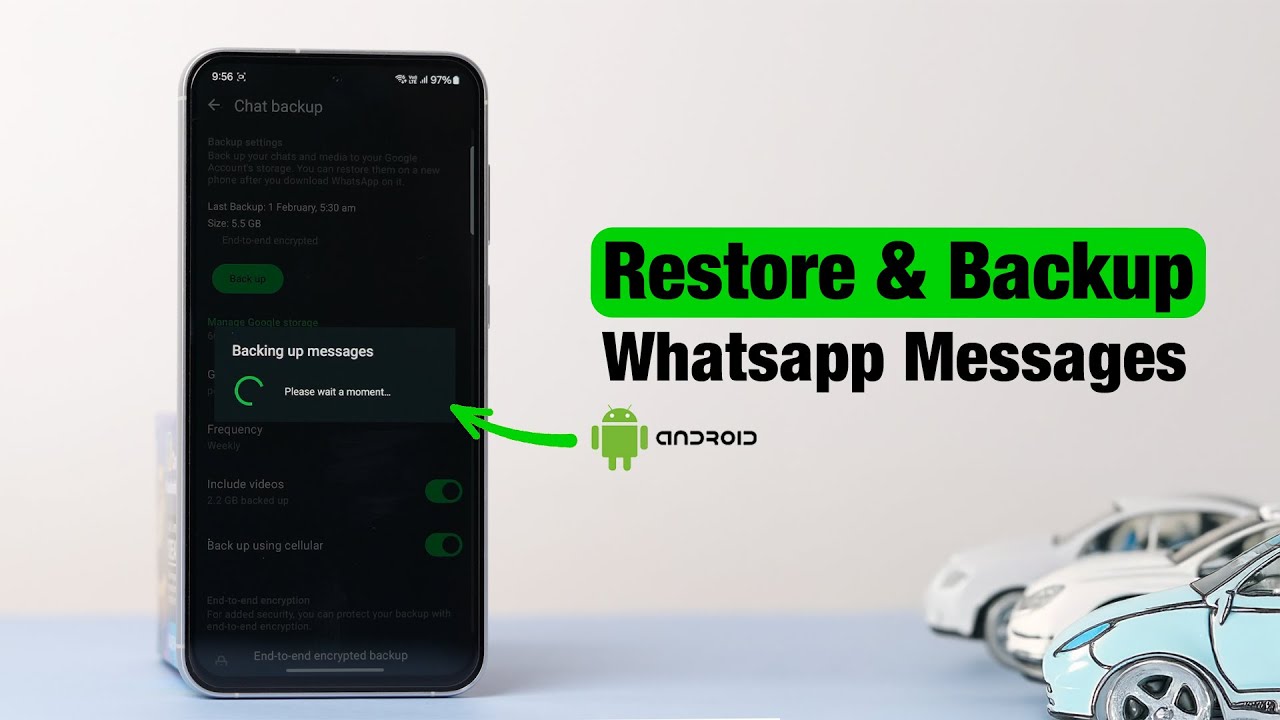
Можете да използвате резервното си копие и по друг начин. С помощта на локално резервно копие нямате нужда от резервно копие в Google Drive.
- Ако не използвате резервно копие в Google Drive, ще намерите локалните резервни копия в папката „/sdcard/WhatsApp/Databases“. Преименувайте желания файл на „msgstore.db.crypt12“.
- Деинсталирайте приложението WhatsApp, инсталирайте го отново и се регистрирайте. Резервното копие ще бъде разпознато и ще може да бъде заредено.
Допълнителни важни съвети за вас
Ако искате да използвате функцията за архивиране на WhatsApp на вашия смартфон, трябва да имате предвид няколко допълнителни важни съвета.
- Винаги използвайте същия телефонен номер и същия акаунт в Google или iCloud, както при архивирането. Само така можете да използвате функцията правилно.
- Имайте предвид, че някои съобщения могат да бъдат загубени. Съобщенията, получени след последното архивиране, вече не се включват в архива.
- Ако искате да заредите архив, това може да отнеме няколко минути. Затова не се притеснявайте, ако процесът на зареждане отнеме известно време.
- Освен това можете да използвате различни инструменти на трети страни, като MobileTrans или iMyFone iTransor. С помощта на тези инструменти архивите също могат да се възстановят бързо и лесно.
