
Se tiver apagado acidentalmente imagens ou mensagens importantes no WhatsApp, pode carregar uma cópia de segurança antiga e, assim, recuperar os dados.
Carregar uma cópia de segurança do WhatsApp no Android – veja como é fácil
Com apenas alguns cliques, pode carregar facilmente um backup do WhatsApp no seu dispositivo Android. Se tiver em conta algumas indicações importantes, poderá fazer uma cópia de segurança dos seus ficheiros rapidamente.
- O WhatsApp costuma fazer cópias de segurança das conversas automaticamente no Google Drive. Por isso, ative o Google Drive no seu smartphone para poder utilizar a função de cópia de segurança automática.
- Primeiro, reinstale a aplicação do WhatsApp. Para tal, descarregue a aplicação da Play Store e inicie-a. Em seguida, verifique o seu número de telefone.
- O WhatsApp reconhece agora o backup guardado e mostra-lhe o tamanho e a data do backup. Toque em «Restaurar». Aguarde até que o processo esteja concluído e, em seguida, toque em «Continuar».
- Agora, as suas conversas e ficheiros multimédia estão novamente disponíveis na aplicação. Pode aceder a todos os ficheiros que foram guardados através do backup na aplicação.
Como carregar o seu backup do WhatsApp num iPhone
Claro que também pode utilizar a função de cópia de segurança no seu iPhone. Para isso, bastam apenas alguns cliques.
- O WhatsApp guarda os dados no iCloud, diariamente, semanalmente ou mensalmente, dependendo das definições. Por isso, verifique em «Definições» quando foi criado o último backup. Para tal, aceda a «Conversas» nas definições e, em seguida, a «Backup de conversas».
- No caso do iCloud , tenha em atenção que o iCloud dispõe de espaço de armazenamento limitado e, por isso, só pode guardar um número limitado de histórias de conversas. Tenha também em atenção que necessita de uma ligação à Internet para o processo de recuperação.
- Em seguida, elimine o WhatsApp do seu iPhone e volte a descarregar a aplicação a partir da App Store. Registe-se novamente com o seu número de telefone.
- Durante o processo de configuração da aplicação, selecione a opção «Recuperar histórico de conversas». Aí, poderá facilmente recuperar os seus históricos de conversas e os ficheiros enviados e recebidos para o seu iPhone a partir da cópia de segurança criada. Confirme o processo.
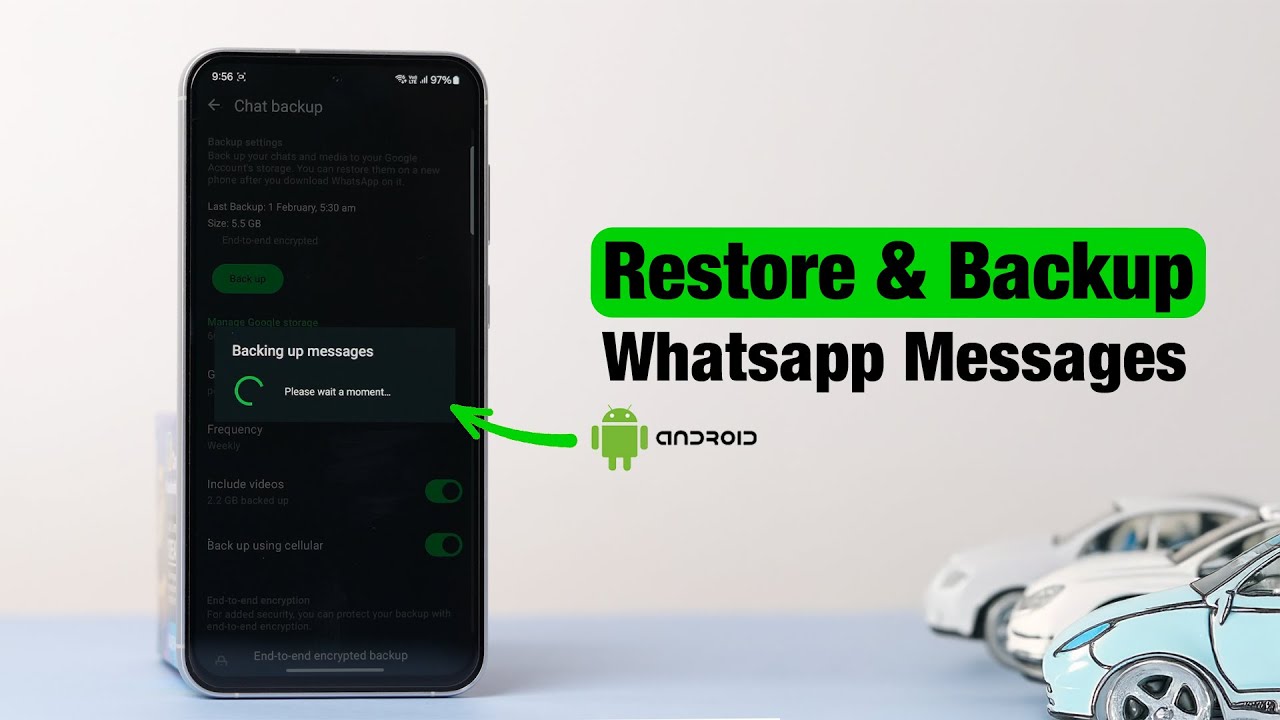
Como utilizar uma cópia de segurança local no seu dispositivo Android
Também pode aceder à sua cópia de segurança de outra forma. Com uma cópia de segurança local, não precisa de uma cópia de segurança no Google Drive.
- Se não utilizar um backup do Google Drive, encontrará os backups locais na pasta «/sdcard/WhatsApp/Databases». Renomeie o ficheiro pretendido para «msgstore.db.crypt12».
- Desinstale a aplicação WhatsApp, reinstale-a e registe-se. O backup será reconhecido e poderá ser carregado.
Outras indicações importantes para si
Se pretender utilizar a função de cópia de segurança do WhatsApp no seu smartphone, deve ter em conta algumas notas importantes adicionais.
- Utilize sempre o mesmo número de telefone e a mesma conta Google ou iCloud que utilizou na cópia de segurança. Só assim poderá utilizar a função corretamente.
- Tenha em atenção que algumas mensagens podem perder-se. As mensagens recebidas após o último backup já não serão incluídas no backup.
- Se pretender carregar um backup, o processo poderá demorar alguns minutos. Por isso, não se preocupe se o processo de carregamento demorar algum tempo.
- Além disso, pode recorrer a várias ferramentas de terceiros, como o MobileTrans ou o iMyFone iTransor. Com a ajuda destas ferramentas, os backups também podem ser carregados de forma rápida e fácil.
