98
WhatsAppで重要な写真やメッセージを誤って削除してしまった場合、以前のバックアップを復元してデータを元に戻すことができます。
AndroidでWhatsAppのバックアップを復元する – とても簡単な方法
数回タップするだけで、WhatsAppのバックアップをAndroid端末に簡単に読み込むことができます。いくつかの重要な注意事項に留意すれば、ファイルを素早くバックアップできます。
- WhatsAppは通常、チャットをGoogleドライブに自動的にバックアップします。そのため、自動バックアップ機能を利用するには、スマートフォンでGoogleドライブを有効にしてください。
- まず、WhatsAppアプリを再インストールしてください。 そのためにPlayストアからアプリをダウンロードし、アプリを起動します。その後、電話番号を確認してください。
- WhatsAppは保存済みのバックアップを認識し、バックアップのサイズと日時を表示します。「復元」をタップしてください。処理が完了するまで待ち、その後「次へ」をタップしてください。
- これで、アプリ内でチャットやメディアが再び利用可能になります。バックアップによって保存されたすべてのファイルに、アプリからアクセスできます。
WhatsAppのバックアップをiPhoneに復元する方法
もちろん、iPhoneでもバックアップ機能を利用できます。操作はほんの数回のタップで完了します。
- WhatsAppは、設定に応じて毎日、毎週、または毎月、iCloudにデータをバックアップします。そのため、「設定」で最後のバックアップがいつ作成されたかを確認してください。設定で「チャット」→「チャットのバックアップ」の順にタップします。
- iCloudをご利用の際は、iCloudのストレージ容量には限りがあり、保存できるチャット履歴の数にも制限がある点にご注意ください。また、復元処理にはインターネット接続が必要となる点にもご注意ください。
- その後、iPhoneからWhatsAppを削除し、App Storeからアプリを再ダウンロードしてください。電話番号を使用して再度登録を行ってください。
- アプリのセットアップ手順で、「チャット履歴を復元」オプションを選択してください。そこで、作成したバックアップから、チャット履歴や送受信したファイルを簡単にiPhoneに復元できます。操作を確認してください。
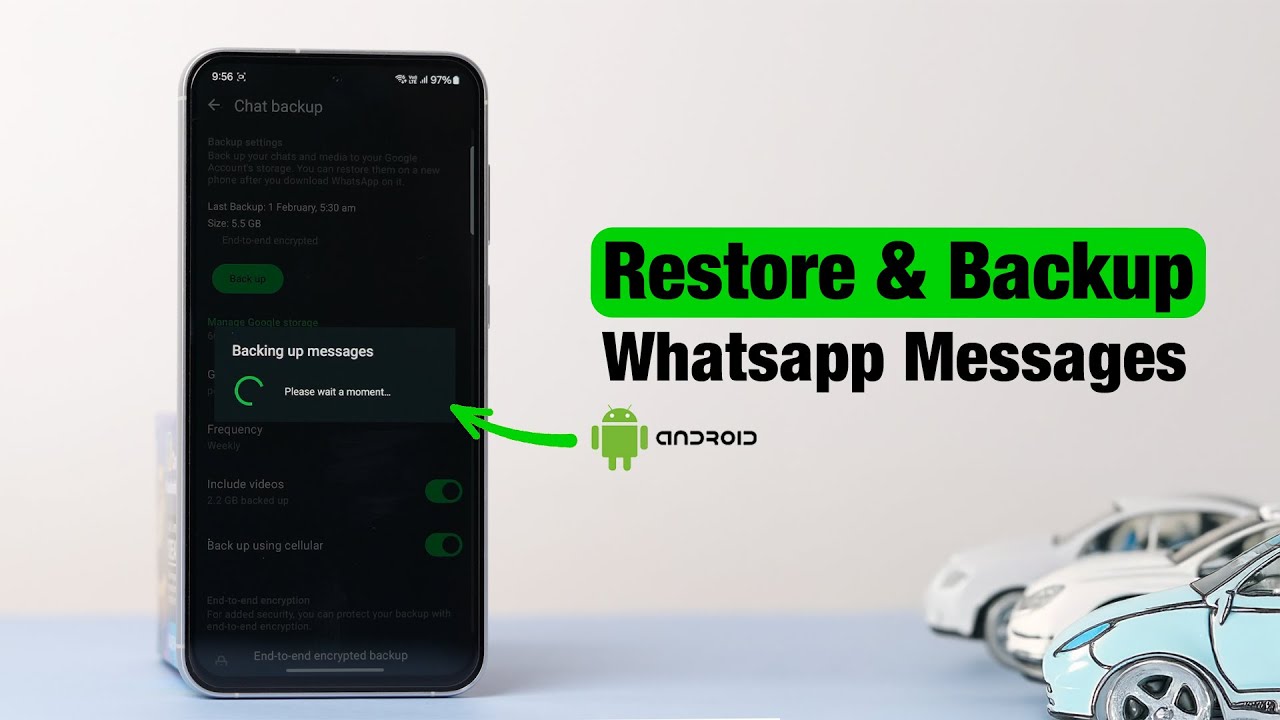
Android端末でローカルバックアップを利用する方法
別の方法でバックアップにアクセスすることも可能です。ローカルバックアップを利用すれば、Googleドライブのバックアップは必要ありません。
- Google Driveのバックアップを使用していない場合、ローカルバックアップは「/sdcard/WhatsApp/Databases」フォルダ内にあります。 目的のファイル名を「msgstore.db.crypt12」に変更してください。
- WhatsAppアプリをアンインストールし、再インストールして登録し直してください。 バックアップが認識され、読み込むことができます。
その他の重要な注意事項
スマートフォンでWhatsAppのバックアップ機能を利用する際は、いくつかの重要な注意事項に留意してください。
- バックアップ時と同じ電話番号と、同じGoogleアカウントまたはiCloudアカウントを常に使用してください。そうして初めて、この機能を正しく利用できます。
- 一部のメッセージが失われる可能性がある点にご注意ください。前回のバックアップ以降に受信したメッセージは、バックアップの対象外となります。
- バックアップを読み込むには数分かかる場合があります。読み込みに時間がかかる場合でも、ご安心ください。
- また、 MobileTrans や iMyFone iTransor など、さまざまなサードパーティ製ツールを利用することもできます。これらのツールを使えば、バックアップを迅速かつ簡単に読み込むことができます。
