
Si has borrado por error fotos o mensajes importantes en WhatsApp, puedes restaurar una copia de seguridad anterior y recuperar así los datos.
Cómo restaurar una copia de seguridad de WhatsApp en Android: es muy sencillo
Con solo unos clics, puede cargar fácilmente una copia de seguridad de WhatsApp en su dispositivo Android. Si tiene en cuenta algunas indicaciones importantes, podrá hacer una copia de seguridad de sus archivos rápidamente.
- WhatsApp suele guardar automáticamente los chats en Google Drive. Por lo tanto, activa Google Drive en tu smartphone para poder utilizar la función de copia de seguridad automática.
- En primer lugar, vuelve a instalar la aplicación de WhatsApp. Para ello, descárgala de la Play Store e iníciala. A continuación, verifica tu número de teléfono.
- WhatsApp detectará ahora la copia de seguridad guardada y te mostrará el tamaño y la fecha de la misma. Pulsa en «Restaurar». Espera a que finalice el proceso y, a continuación, pulsa en «Siguiente».
- Ahora tus chats y archivos multimedia vuelven a estar disponibles en la aplicación. Podrás acceder en la aplicación a todos los archivos que se hayan guardado en la copia de seguridad.
Cómo cargar tu copia de seguridad de WhatsApp en un iPhone
Por supuesto, también puedes utilizar la función de copia de seguridad en tu iPhone . Para ello, solo necesitas unos pocos clics.
- WhatsApp realiza copias de seguridad de los datos en iCloud, diariamente, semanalmente o mensualmente, según la configuración. Por lo tanto, comprueba en «Ajustes» cuándo se realizó la última copia de seguridad. Para ello, ve a «Chats» en los ajustes y, a continuación, a «Copia de seguridad de chats».
- Ten en cuenta que iCloud dispone de un espacio de almacenamiento limitado y, por lo tanto, solo puede guardar un número limitado de historiales de chat. Ten en cuenta también que necesitas una conexión a Internet para el proceso de restauración.
- A continuación, elimina WhatsApp de tu iPhone y vuelve a descargar la aplicación desde la App Store. Regístrate de nuevo con tu número de teléfono.
- Durante el proceso de configuración de la aplicación, selecciona la opción «Restaurar historial de chat». Desde allí podrás recuperar fácilmente en tu iPhone tus historiales de chat y los archivos enviados y recibidos a través de la copia de seguridad creada. Confirma el proceso.
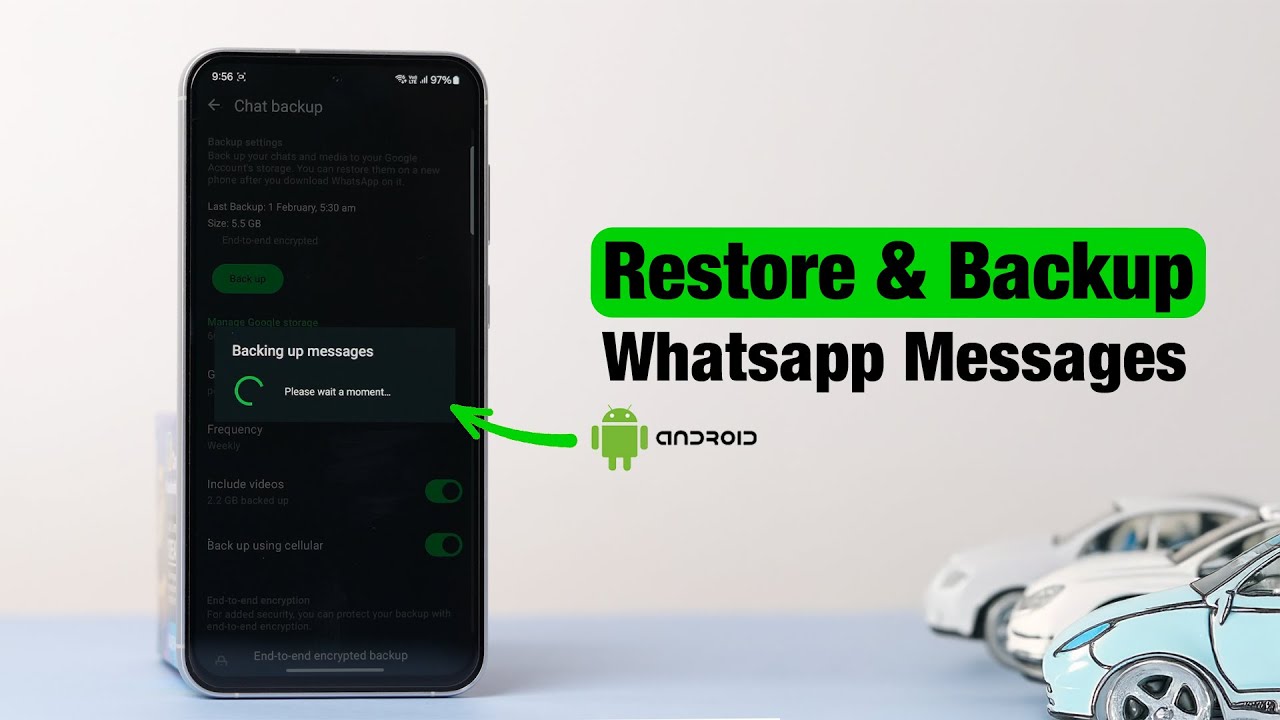
Cómo utilizar una copia de seguridad local en tu dispositivo Android
También puedes acceder a tu copia de seguridad de otra forma. Con una copia de seguridad local, no necesitas una copia de seguridad en Google Drive.
- Si no utiliza una copia de seguridad de Google Drive, encontrará las copias de seguridad locales en la carpeta «/sdcard/WhatsApp/Databases». Cambie el nombre del archivo deseado a «msgstore.db.crypt12».
- Desinstala la aplicación de WhatsApp, vuelve a instalarla y regístrate. La copia de seguridad se detectará y se podrá cargar.
Más consejos importantes para ti
Si desea utilizar la función de copia de seguridad de WhatsApp en su smartphone, debe tener en cuenta algunas indicaciones importantes adicionales.
- Utilice siempre el mismo número de teléfono y la misma cuenta de Google o iCloud que utilizó al realizar la copia de seguridad. Solo así podrá utilizar correctamente la función.
- Tenga en cuenta que es posible que se pierdan algunos mensajes. Los mensajes recibidos después de la última copia de seguridad ya no se incluirán en la misma.
- Si desea cargar una copia de seguridad, el proceso puede tardar unos minutos. Por lo tanto, no se preocupe si la carga tarda un poco.
- Además, puede recurrir a diversas herramientas de terceros, como MobileTrans o iMyFone iTransor. Con la ayuda de estas herramientas, las copias de seguridad también se pueden cargar de forma rápida y sencilla.
