
Jeśli przypadkowo usunęli Państwo ważne zdjęcia lub wiadomości w WhatsApp, mogą Państwo wczytać starą kopię zapasową i w ten sposób przywrócić dane.
Wczytanie kopii zapasowej WhatsApp na Androida – jak to zrobić w prosty sposób
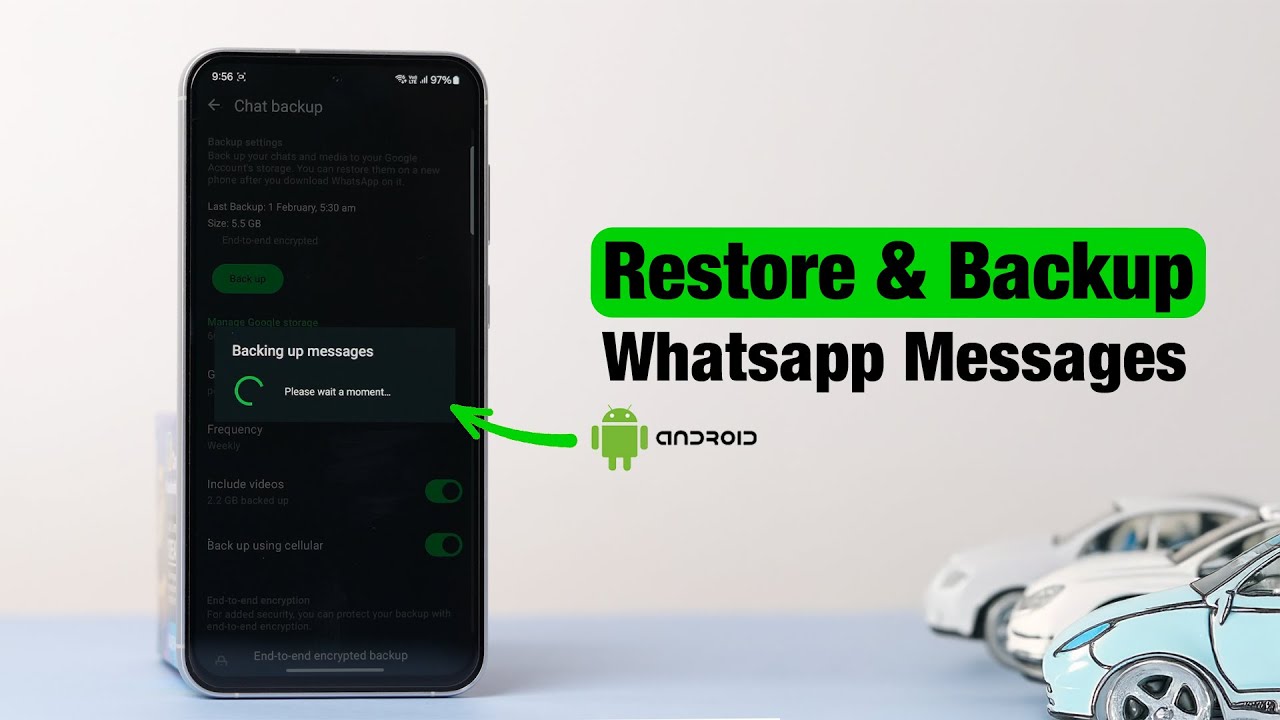
Wystarczy kilka kliknięć, aby w prosty sposób załadować kopię zapasową WhatsApp na urządzenie z systemem Android. Jeśli weźmiesz pod uwagę kilka ważnych wskazówek, szybko zrobisz kopię zapasową swoich plików.
- WhatsApp zazwyczaj automatycznie tworzy kopie zapasowe czatów na Dysku Google. Dlatego należy włączyć Dysk Google na smartfonie, aby móc korzystać z funkcji automatycznego tworzenia kopii zapasowych.
- Najpierw zainstaluj ponownie aplikację WhatsApp. W tym celu pobierz aplikację ze Sklepu Play i uruchom ją. Następnie zweryfikuj swój numer telefonu.
- WhatsApp rozpozna teraz zapisaną kopię zapasową i wyświetli jej rozmiar oraz datę utworzenia. Naciśnij „Przywróć”. Poczekaj, aż proces się zakończy, a następnie naciśnij „Dalej”.
- Teraz Twoje czaty i multimedia są ponownie dostępne w aplikacji. Możesz uzyskać dostęp do wszystkich plików zapisanych w kopii zapasowej w aplikacji.
Jak przenieść kopię zapasową WhatsApp na iPhone’a
Oczywiście możesz również korzystać z funkcji tworzenia kopii zapasowych na swoim iPhonie. Wystarczy kilka kliknięć.
- WhatsApp tworzy kopie zapasowe danych w iCloud – w zależności od ustawień codziennie, co tydzień lub co miesiąc. Sprawdź więc w sekcji „Ustawienia”, kiedy utworzono ostatnią kopię zapasową. W tym celu przejdź w ustawieniach do „Czatów”, a następnie do „Kopia zapasowa czatów”.
- W przypadku usługi iCloud należy pamiętać, że iCloud dysponuje ograniczoną przestrzenią dyskową i dlatego może przechowywać tylko ograniczoną liczbę historii czatów. Pamiętaj również, że do przywrócenia danych potrzebne jest połączenie z Internetem.
- Następnie usuń WhatsApp ze swojego iPhone’a i pobierz aplikację ponownie z App Store. Zarejestruj się ponownie, podając swój numer telefonu.
- Podczas konfiguracji aplikacji wybierz opcję „Przywróć historię czatów”. Dzięki utworzonej kopii zapasowej możesz w prosty sposób przywrócić na iPhone’a historię czatów oraz wysłane i otrzymane pliki. Potwierdź operację.
Jak korzystać z lokalnej kopii zapasowej na urządzeniu z systemem Android
Można również uzyskać dostęp do kopii zapasowej w inny sposób. Korzystając z lokalnej kopii zapasowej, nie jest wymagana kopia zapasowa na Dysku Google.
- Jeśli nie korzystasz z kopii zapasowej na Google Drive, lokalne kopie zapasowe znajdziesz w folderze „/sdcard/WhatsApp/Databases”. Zmień nazwę wybranego pliku na „msgstore.db.crypt12”.
- Odinstaluj aplikację WhatsApp, zainstaluj ją ponownie i zarejestruj się. Kopia zapasowa zostanie rozpoznana i będzie można ją załadować.
Dalsze ważne wskazówki dla Ciebie
Jeśli chcesz skorzystać z funkcji tworzenia kopii zapasowych w aplikacji WhatsApp na swoim smartfonie, pamiętaj o kilku dodatkowych ważnych wskazówkach.
- Zawsze używaj tego samego numeru telefonu oraz tego samego konta Google lub iCloud, co podczas tworzenia kopii zapasowej. Tylko w ten sposób możesz prawidłowo korzystać z tej funkcji.
- Pamiętaj, że niektóre wiadomości mogą zostać utracone. Wiadomości otrzymane po ostatniej kopii zapasowej nie zostaną uwzględnione w kopii zapasowej.
- Wczytanie kopii zapasowej może potrwać kilka minut. Nie martw się więc, jeśli proces ten trwa nieco dłużej.
- Ponadto możesz skorzystać z różnych narzędzi innych producentów, takich jak MobileTrans lub iMyFone iTransor. Za pomocą tych narzędzi kopie zapasowe można również szybko i łatwo przywrócić.
