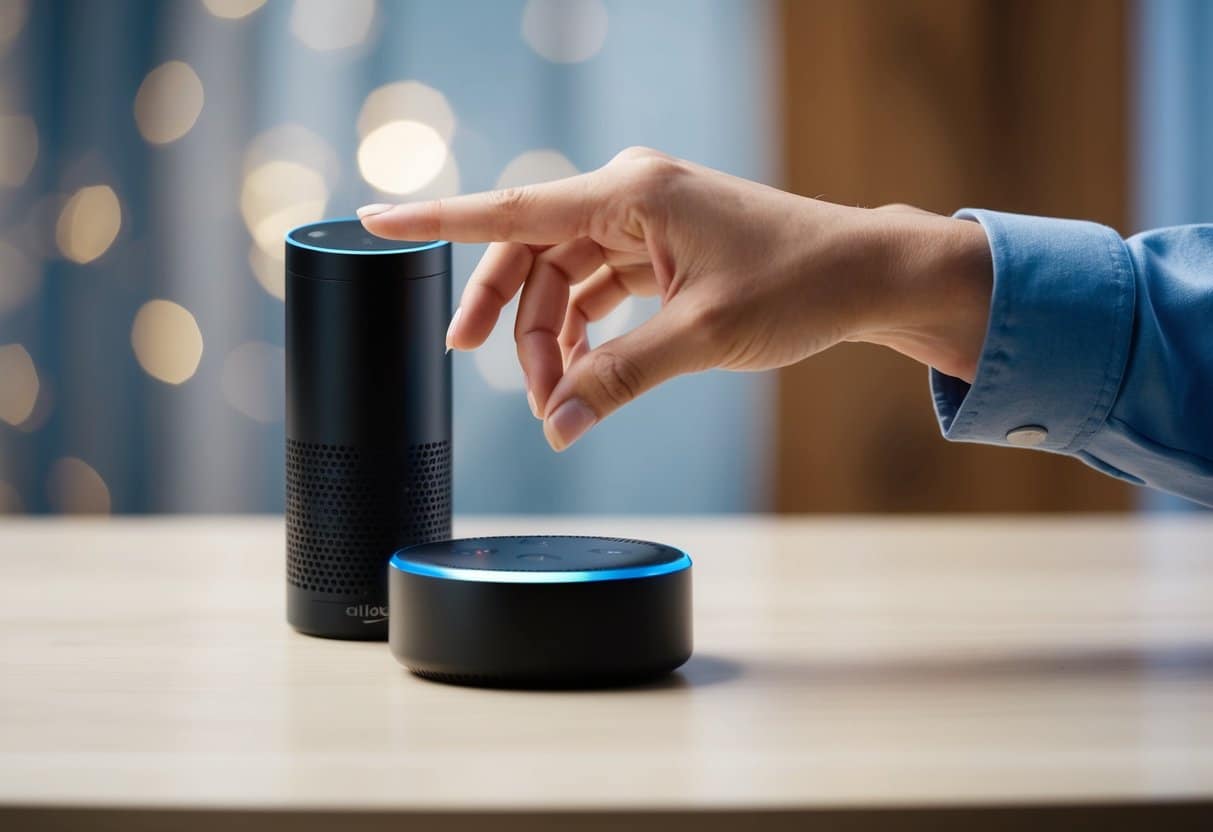
Ако вашето Amazon Echo създава проблеми, можете да рестартирате Alexa или дори да възстановите фабричните настройки. И двете действия се извършват директно от устройството.
Как да възстановите фабричните настройки на Alexa
Ако рестартирането не реши проблема ви или искате да продадете вашето Amazon Echo, трябва да възстановите фабричните настройки на Alexa. По този начин всички настройки и запазена информация ще бъдат изтрити от устройството.
- За целта натиснете бутона за възстановяване на фабричните настройки в долната част на Amazon Echo с помощта на кламер или подобен тънък инструмент.
- Дръжте бутона натиснат, докато светлинният пръстен на Alexa премине от оранжево към синьо и се изключи и включи отново.
- Веднага щом светлинният пръстен светне оранжево за втори път, Alexa е в режим на настройка. Сега можете да конфигурирате отново Amazon Echo.
Amazon Echo: Рестартиране на Alexa
Ако Alexa не реагира или възникнат други грешки, обикновено е достатъчно просто рестартиране, за да се отстрани проблема. Можете да го направите директно на устройството. Такова просто рестартиране често е достатъчно, а ресет е необходим само при сериозни проблеми или при продажба.
- Тъй като Amazon Echo няма бутон за рестартиране, трябва да изключите устройството от електрическата мрежа.
- Следователно извадете захранващия кабел и изчакайте около 10 секунди, преди да го включите отново.
- След това Alexa ще се рестартира и ще се свърже отново с вашата Wi-Fi мрежа.

Актуални модели Echo
Актуалните модели Echo, като Echo Dot 3-то поколение, Echo Dot 4-то поколение, Echo Show и Echo Studio, имат различни методи за нулиране и комбинации от бутони:
- Echo Dot 3-то поколение: За да нулирате устройството, докато то е включено, трябва да задържите натиснат бутона за действие (бутонът с точка) за около 25 до 30 секунди, докато се появи оранжевият пръстен и устройството обяви процеса на нулиране.
- След това можете да отпуснете бутона и Echo Dot ще бъде върнат към фабричните настройки. Алтернативно може да се натиснат едновременно бутоните за изключване на микрофона и за намаляване на звука (около 20 сек.), докато оранжевият пръстен не светне.
- Echo Dot 4-то поколение: Подобно на 3-то поколение, задръжте бутона за действие, докато устройството не обяви „resetting device“. Първо устройството казва „setup mode“, след това „Reset“.
Не отпускайте бутоните, докато не се чуе съобщението за ресет. Процедурата отнема около 1–2 минути.
- Echo Show (например Echo Show 5): Ресетът се извършва чрез менюто на дисплея: Настройки > Опции на устройството > Възстановяване на фабричните настройки > Потвърди. Става въпрос за софтуерен ресет без комбинация от бутони.
- Echo Studio: За ресет трябва да задържите едновременно бутоните „Намаляване на звука“ и „Изключване на микрофона“ за около 20 секунди, докато светлината угасне и отново се включи, което стартира ресета.
Възстановяване чрез приложението Alexa
Възстановяването чрез приложението Alexa работи, както е описано по-долу. Това възстановяване помага най-вече, когато Alexa вече не реагира правилно или има проблеми с Wi-Fi връзката. Процесът е прост и може леко да варира при различните модели Echo.
- Отворете приложението Alexa на смартфона си.
- Отидете в раздела „Устройства“.
- Изберете устройството, което искате да рестартирате (например Echo Dot, Echo Show).
- Натиснете иконата на зъбното колело, за да влезете в настройките на устройството.
- Там ще намерите опцията „Възстановяване на фабричните настройки“ или „Възстановяване“.
- Потвърдете избора, устройството ще се рестартира и ще бъде възстановено към фабричните настройки.
- След възстановяването трябва да добавите отново устройството в приложението и да го свържете с вашата Wi-Fi мрежа. Личните настройки на устройството ще бъдат изтрити, но рутините и уменията ще останат запазени във вашия акаунт в Amazon.
