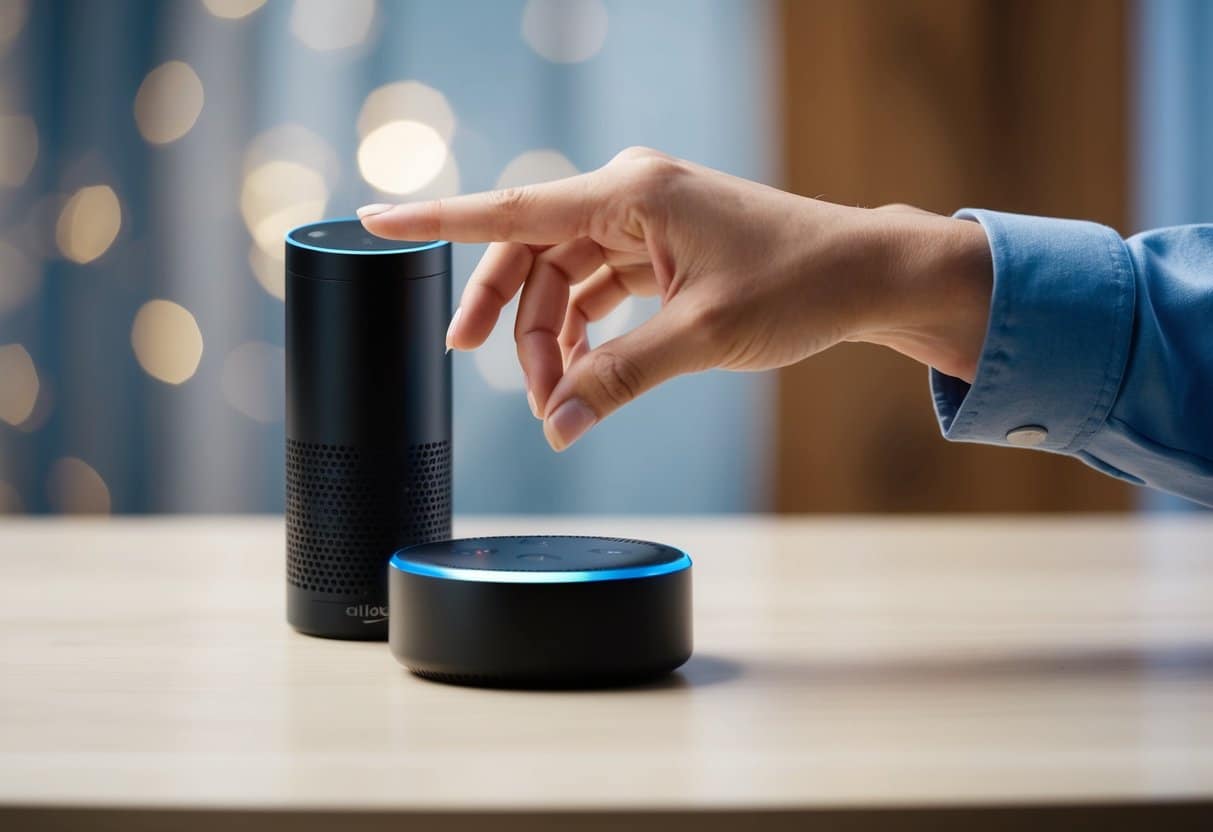
Si tu Amazon Echo te da problemas, puedes reiniciar Alexa o incluso restablecerla a los ajustes de fábrica. Ambas opciones se pueden realizar directamente en el dispositivo.
Cómo restablecer Alexa: así se hace
Si el reinicio no resuelve su problema o si desea vender su Amazon Echo, debe restablecer completamente Alexa a los ajustes de fábrica. Esto borrará todos los ajustes y la información almacenada en el dispositivo.
- Para ello, presione el botón de restablecimiento situado en la parte inferior del Amazon Echo con un clip o una herramienta similar de punta fina.
- Mantenga pulsado el botón hasta que el anillo luminoso de Alexa cambie de naranja a azul y se apague y vuelva a encenderse.
- En cuanto el anillo luminoso se ilumine en naranja por segunda vez, Alexa estará en modo de configuración. Ahora puede volver a configurar el Amazon Echo.
Amazon Echo: reiniciar Alexa
Si Alexa deja de responder o se producen otros errores, suele bastar con un simple reinicio para solucionar el problema. Puede hacerlo directamente en el dispositivo. A menudo, un reinicio sencillo es suficiente; solo es necesario un restablecimiento en caso de problemas graves o si se va a vender el dispositivo.
- Dado que el Amazon Echo no tiene ningún botón para reiniciarlo, debe desconectar el dispositivo de la red eléctrica.
- Desconecte el cable de alimentación y espere unos 10 segundos antes de volver a enchufarlo.
- A continuación, Alexa se reiniciará y se volverá a conectar a su red wifi.

Modelos actuales de Echo
Los modelos actuales de Echo, como el Echo Dot de 3.ª generación, el Echo Dot de 4.ª generación, el Echo Show y el Echo Studio, tienen diferentes métodos de reinicio y combinaciones de teclas:
- Echo Dot 3.ª gen.: Para restablecer el dispositivo, con el dispositivo encendido, hay que mantener pulsado el botón de acción (el botón con un punto) durante unos 25 a 30 segundos, hasta que aparezca el anillo naranja y el dispositivo anuncie el proceso de restablecimiento.
- A continuación, se puede soltar el botón y el Echo Dot se restablecerá a los ajustes de fábrica. Como alternativa, también se puede pulsar simultáneamente el botón de desactivación del micrófono y el botón de bajar volumen (aprox. 20 segundos) hasta que se ilumine el anillo naranja.
- Echo Dot 4.ª generación: al igual que en la 3.ª generación, mantén pulsado el botón de acción hasta que el dispositivo anuncie «resetting device». Primero, el dispositivo dirá «setup mode» y, a continuación, «Reset».
No sueltes los botones hasta que se anuncie el reinicio. El procedimiento dura unos 1-2 minutos.
- Echo Show (p. ej., Echo Show 5): El reinicio se realiza a través del menú de la pantalla: Ajustes > Opciones del dispositivo > Restablecer a los ajustes de fábrica > Confirmar. Se trata de un reinicio basado en software sin combinación de teclas.
- Echo Studio: Para reiniciar, hay que mantener pulsados simultáneamente los botones «Bajar volumen» y «Silenciar micrófono» durante unos 20 segundos, hasta que la luz se apague y se vuelva a encender, lo que inicia el reinicio.
Restablecimiento a través de la aplicación de Alexa
El restablecimiento a través de la aplicación de Alexa funciona como se describe a continuación. Este restablecimiento resulta especialmente útil cuando Alexa ya no responde correctamente o hay problemas con la conexión wifi. El proceso es sencillo y puede variar ligeramente según el modelo de Echo.
- Abre la aplicación de Alexa en tu smartphone.
- Ve a la sección «Dispositivos».
- Selecciona el dispositivo que deseas restablecer (por ejemplo, Echo Dot, Echo Show).
- Pulsa el icono de la rueda dentada para acceder a la configuración del dispositivo.
- Allí encontrará la opción «Restablecer a los ajustes de fábrica» o «Restablecer».
- Confirme la selección; el dispositivo se reiniciará y se restablecerá a los ajustes de fábrica.
- Tras el restablecimiento, deberá volver a añadir el dispositivo en la aplicación y conectarlo a su red wifi. Se borrarán los ajustes personales del dispositivo, pero las rutinas y las habilidades se mantendrán almacenadas en tu cuenta de Amazon.
