91
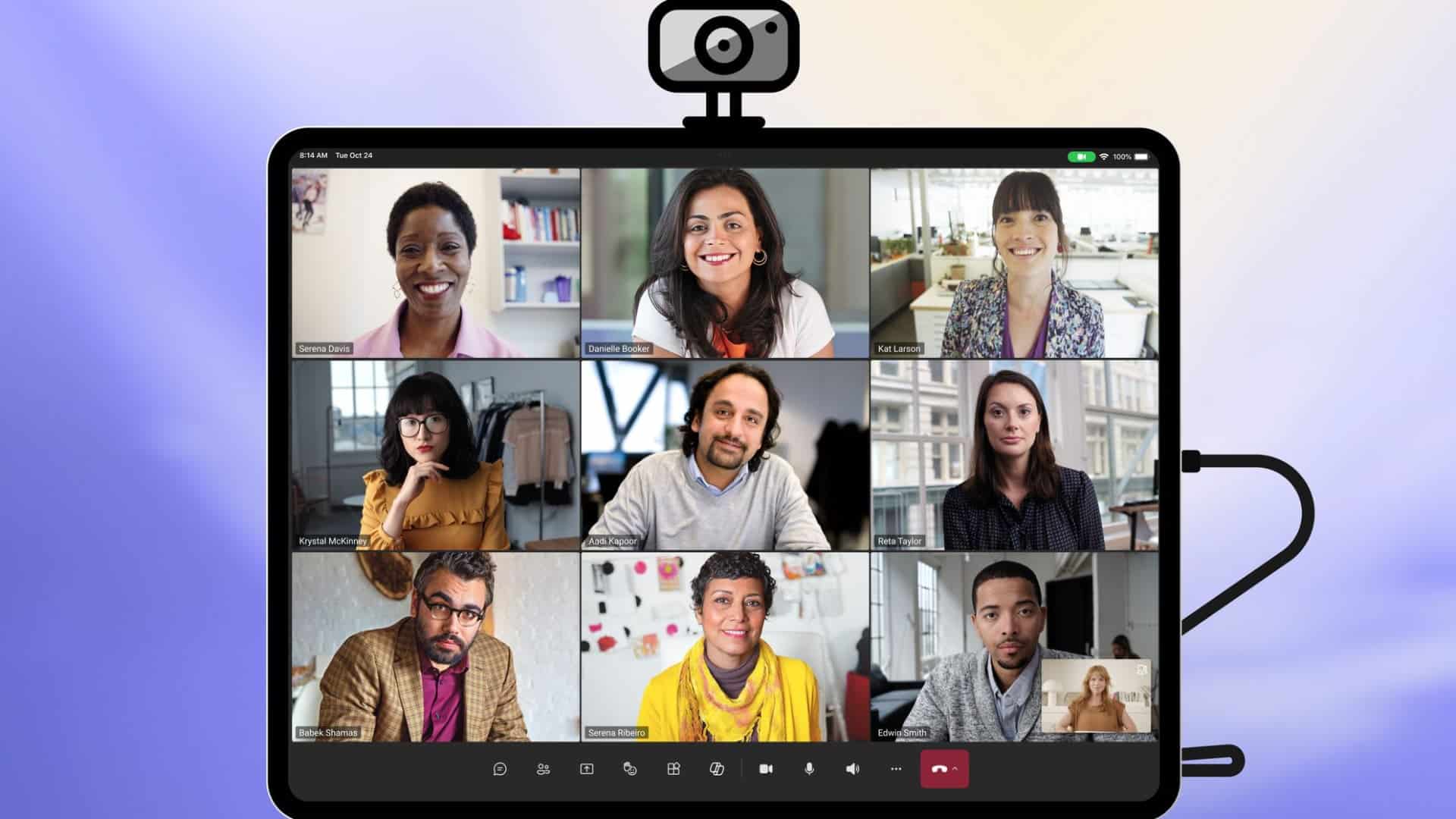
Čeká vás důležitý videohovor v aplikaci Teams? Pak byste si měli nejprve otestovat kameru v aplikaci Teams. Jak na to, se dozvíte zde.
Testování kamery v aplikaci Teams: Návod krok za krokem
- Otevřete Microsoft Teams na svém počítači.
- Klikněte na tři tečky vedle svého profilového obrázku v pravém horním rohu a z rozbalovacího menu vyberte „Nastavení“.
- Klikněte na „Zařízení“ v levém navigačním panelu.
- Ujistěte se, že je vybrána správná kamera, a to zkontrolováním rozevírací nabídky pod „Kamera“.
- Zde již uvidíte „Náhled“ v sekci „Kamera“. Otevře se okno s náhledem videa z vaší kamery.
- Zkontrolujte kvalitu videa tím, že vyzkoušíte své pohyby a ujistíte se, že jste v záběru viditelní.
- V případě potřeby upravte nastavení tak, abyste dosáhli co nejlepší kvality videa.
- Klikněte na „Zavřít“, abyste zavřeli okno náhledu a vrátili se do nastavení.
- Zavřete nastavení a spusťte schůzku nebo hovor v Teams, abyste viděli svou kameru v akci.
- Přečtěte si, co můžete udělat, pokud vaše kamera v Teams nefunguje.

Proč byste měli před důležitým hovorem otestovat svou kameru v Teams?
Je důležité otestovat kameru v Teams před důležitým hovorem, abyste se ujistili, že vše funguje hladce a že během hovoru nebudete mít žádné technické potíže. Úspěšný test kamery vám dá jistotu, že při videohovoru budete vypadat profesionálně. A že:
- Vaše kamera funguje: Díky testu se můžete ujistit, že vaše kamera funguje bezchybně a během hovoru vám nebude způsobovat žádné potíže.
- je kvalita videa dobrá: Test vám umožní zkontrolovat kvalitu videa a ujistit se, že váš obraz je jasný a zřetelný, abyste byli během hovoru dobře vidět.
- Osvětlení a pozadí jsou vhodné: Test kamery vám také dává možnost ujistit se, že osvětlení a pozadí jsou vhodné, abyste byli během hovoru dobře viditelní a nebyli rozptylováni nevhodným pozadím.
- Správné nastavení zvuku a videa: Test vám umožní zkontrolovat a upravit nastavení zvuku a videa, abyste se ujistili, že jsou správná a že vás během hovoru bude dobře slyšet a vidět.
