150
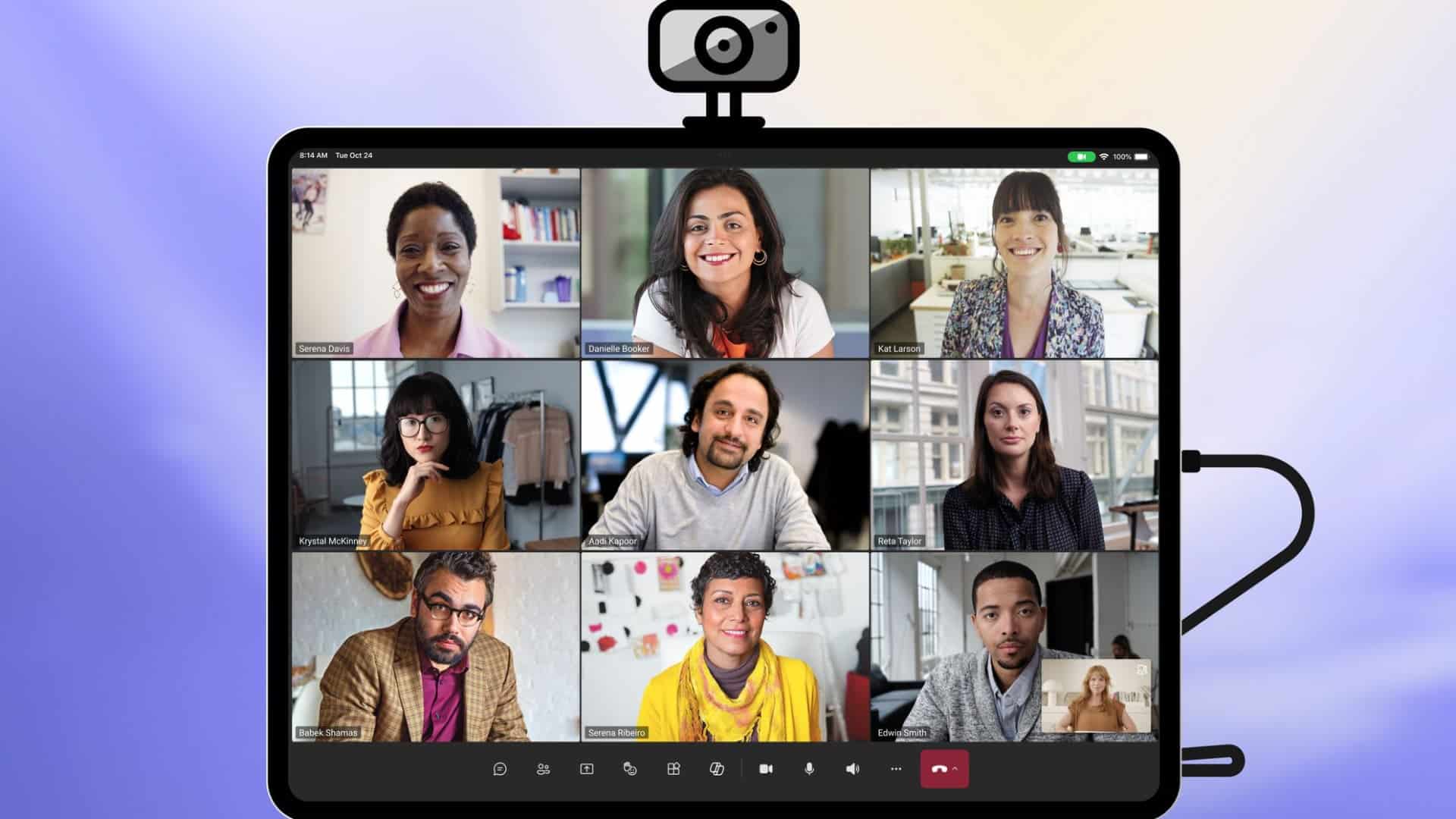
Teamsで重要なビデオ通話がありますか?その場合は、まずTeamsでカメラをテストしておくことをお勧めします。その方法については、こちらをご覧ください。
Teamsのカメラをテストする:ステップバイステップガイド
- お使いのパソコンで Microsoft Teams を開きます。
- 右上隅のプロフィール画像の横にある3つの点をクリックし、ドロップダウンメニューから 「設定」 を選択します。
- 左側のナビゲーションバーにある 「デバイス」 をクリックします。
- 「カメラ」 の下にあるドロップダウンメニューを確認し、正しいカメラが選択されていることを確認してください。
- 「カメラ」セクションの下に、すでに「プレビュー」が表示されています。これをクリックすると、カメラからの映像が表示されるプレビューウィンドウが開きます。
- 体を動かして、映像に自分が映っていることを確認し、映像の品質をチェックしてください。
- 必要に応じて設定を調整し、最高の映像品質を確保してください。
- 「閉じる」をクリックしてプレビューウィンドウを閉じ、設定画面に戻ってください。
- 設定を閉じて、Teamsの会議または通話を開始し、カメラが正常に動作するか確認してください。
- Teamsのカメラが機能しない場合の対処法については、こちらをご覧ください。

重要な通話の前にTeamsのカメラをテストすべき理由は?
重要な通話の前に Teams のカメラをテストすることは、すべてがスムーズに動作し、通話中に技術的な問題が発生しないことを確認するために重要です。カメラのテストに成功すれば、ビデオチャットでプロフェッショナルな印象を与えられるという安心感が得られます。さらに:
- カメラが正常に動作していること: テストを行うことで、カメラが問題なく動作し、通話中にトラブルが発生しないことを確認できます。
- 映像の画質が良いこと: テストを行うことで、映像の画質を確認し、通話中に相手からはっきりと見えるよう、映像が鮮明であることを確認できます。
- 照明と背景が適切であること: カメラテストを行うことで、照明と背景が適切であるかを確認することもできます。これにより、通話中に自分がはっきりと映り、不適切な背景に気を取られることがなくなります。
- 音声および映像の設定が正しいか: テストを行うことで、音声および映像の設定を確認・調整し、それらが正しく設定されていること、通話中に自分の声がはっきりと聞こえ、映像が鮮明に映ることを確認できます。
