92
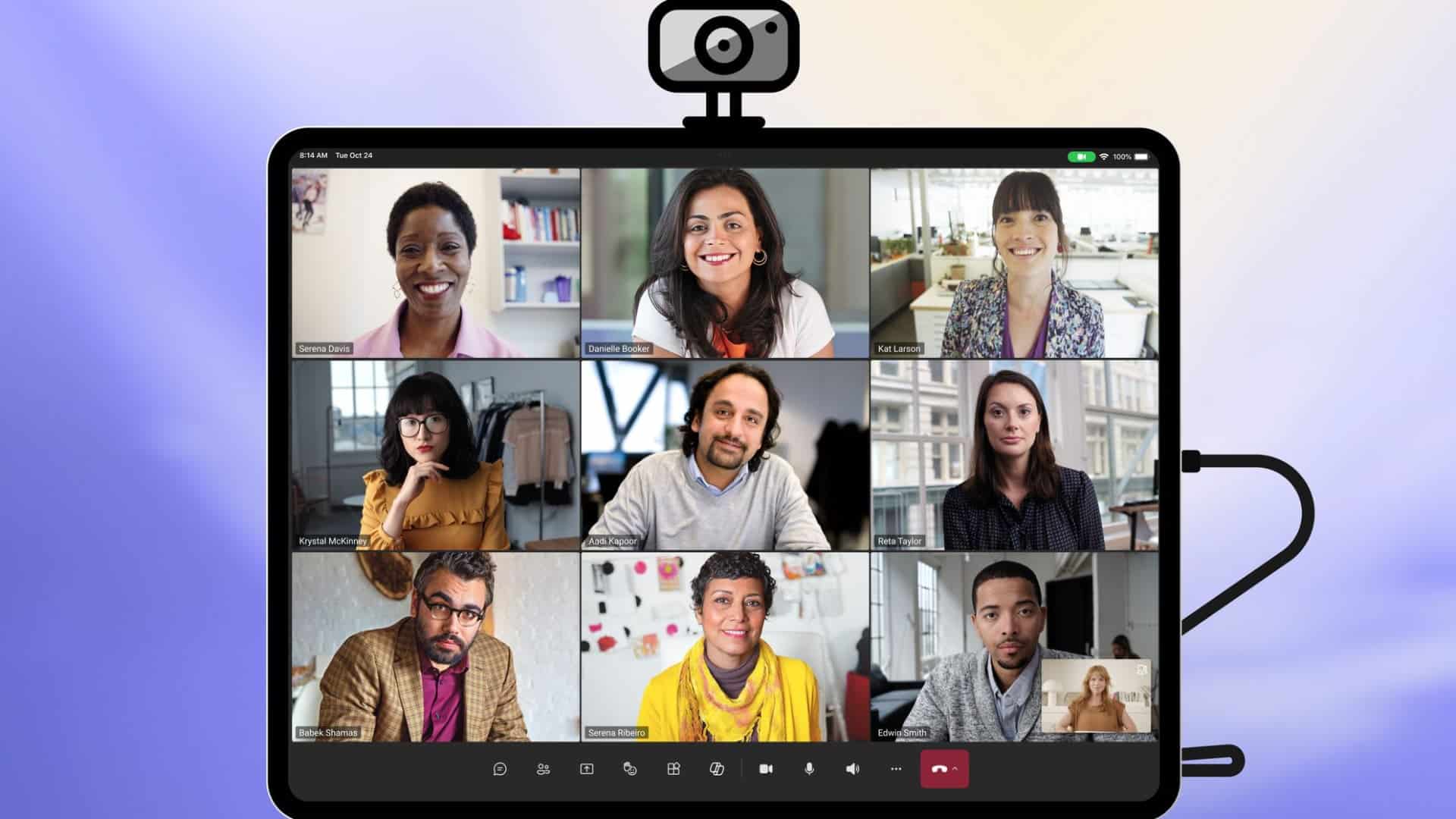
Masz ważną rozmowę wideo w aplikacji Teams? W takim razie najpierw przetestuj swoją kamerę w aplikacji Teams. Tutaj dowiesz się, jak to zrobić.
Testowanie kamery w aplikacji Teams: instrukcja krok po kroku
- Otwórz aplikację Microsoft Teams na swoim komputerze.
- Kliknij trzy kropki obok swojego zdjęcia profilowego w prawym górnym rogu i wybierz „Ustawienia” z menu rozwijanego.
- Kliknij „Urządzenia” na lewym pasku nawigacyjnym.
- Upewnij się, że wybrana jest właściwa kamera, sprawdzając menu rozwijane pod pozycją „Kamera”.
- W sekcji „Kamera” widoczny jest już „Podgląd”. Spowoduje to otwarcie okna podglądu z obrazem z kamery.
- Sprawdź jakość obrazu, wykonując kilka ruchów i upewniając się, że jesteś widoczny w kadrze.
- W razie potrzeby dostosuj ustawienia, aby uzyskać najlepszą jakość obrazu.
- Kliknij „Zamknij”, aby zamknąć okno podglądu i powrócić do ustawień.
- Zamknij ustawienia i rozpocznij spotkanie lub rozmowę w Teams, aby zobaczyć, jak działa Twoja kamera.
- Dowiedz się, co możesz zrobić, jeśli Twoja kamera w Teams nie działa.

Dlaczego warto przetestować kamerę w Teams przed ważną rozmową?
Ważne jest, aby przetestować kamerę w aplikacji Teams przed ważną rozmową, aby upewnić się, że wszystko działa bez zarzutu i nie napotkasz żadnych problemów technicznych podczas rozmowy. Pomyślny test kamery daje Ci pewność, że podczas czatu wideo będziesz wyglądać profesjonalnie. A także:
- Twoja kamera działa: Dzięki testowi możesz upewnić się, że kamera działa bez zarzutu i nie sprawi Ci żadnych problemów podczas rozmowy.
- Jakość obrazu jest dobra: Test pozwala sprawdzić jakość obrazu i upewnić się, że jest on wyraźny i ostry, dzięki czemu będziesz dobrze widoczny podczas rozmowy.
- Oświetlenie i tło są odpowiednie: Test kamery pozwala również upewnić się, że oświetlenie i tło są odpowiednie, dzięki czemu podczas rozmowy będą Państwo dobrze widoczni i nie będą Państwo rozpraszani przez nieodpowiednie tło.
- Prawidłowe ustawienia audio i wideo: Test pozwala sprawdzić i dostosować ustawienia audio i wideo, aby upewnić się, że są one prawidłowe i że podczas rozmowy będziesz dobrze słyszalny i widoczny.
