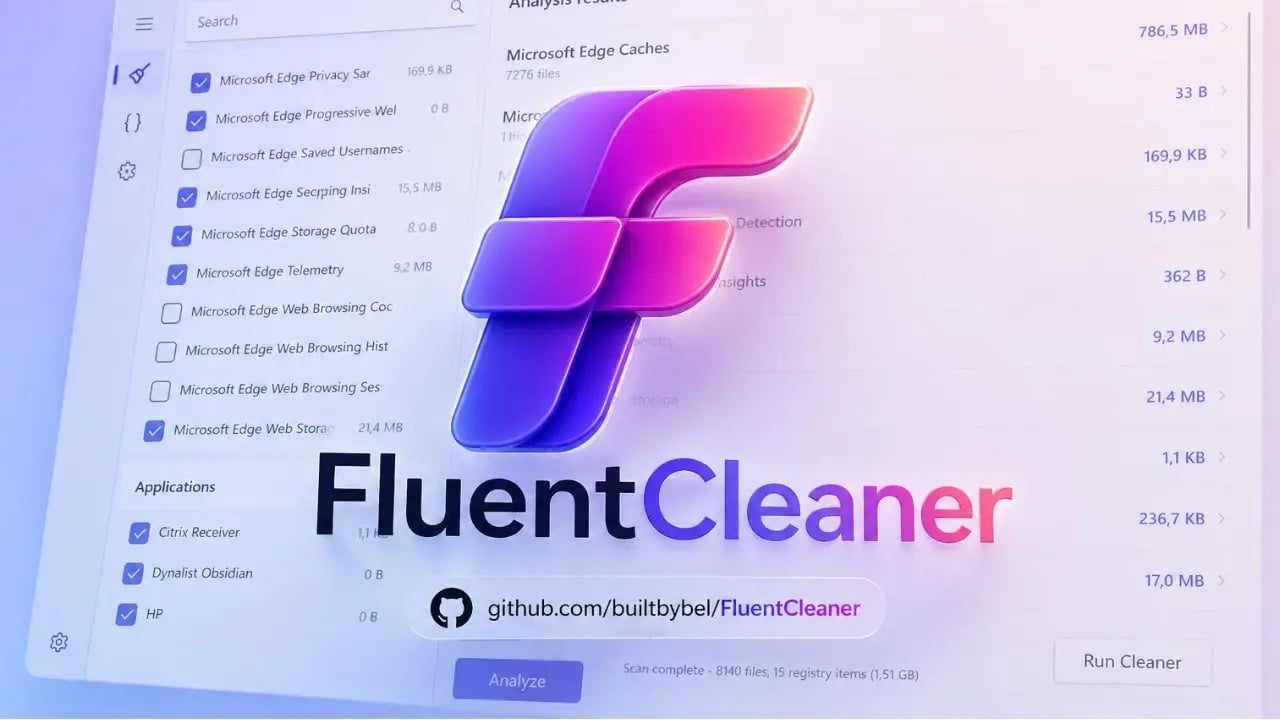
Různé typy nástrojů pro vylepšení a programy na čištění disku Windows „od nepořádku“ patří k častým tématům na tomto webu. A i když je nemohu přímo doporučit většině uživatelů, zejména těm, kteří dávají přednost zaškrtnutí všech položek najednou a stisknutí tlačítka „vyčistit/vylepšit“, nemohu nové zajímavé nástroje tohoto druhu jen tak přejít.
FluentCleaner — bezplatný nástroj s otevřeným zdrojovým kódem od stejného vývojáře, který napsal FlyOOBE, Bloatynosy a mnoho dalších užitečných nástrojů zaměřených na Windows 11. O něm bude řeč dále.
Použití a funkce FluentCleaner
FluentCleaner si můžete stáhnout ze stránky vývojáře na GitHubu — program nevyžaduje instalaci, stačí rozbalit archiv do vhodného umístění.
Na stejné stránce s vydanými verzemi se nachází archiv Extensions.zip s rozšířeními (pluginy) pro FluentCleaner, které se také mohou hodit. Pro jejich instalaci rozbalte archiv do kořenové složky s samotným nástrojem tak, aby se v ní objevila složka Extensions se sadou skriptů.
Pro zahájení práce stačí spustit FCleaner.exe jako správce. Přestože v nástroji chybí ruské rozhraní, jeho používání pravděpodobně nevyvolá žádné otázky.
Než začnete, mějte na paměti: stejně jako u všech ostatních programů tohoto druhu — vše je na vaši odpovědnost, ne každé „čištění“ a ne na každém systému je 100% bezpečné). Pokud je to možné, vytvářejte záložní kopie a/nebo obnovovací body systému.
- Pro jednoduché čištění stačí přejít na příslušnou záložku, kliknout na tlačítko „Analyze“, počkat na dokončení analýzy, označit položky, které je třeba vyčistit (ty, u nichž vidíte vykřičník, je potenciálně nebezpečné čistit), a poté kliknout na tlačítko „Run Clean“ pro provedení čištění. V mém testu ve virtuálním stroji bylo navrženo vyčistit více než 9 GB, zatímco vestavěné nástroje Windows 11 navrhovaly uvolnit pouze 2,7 GB.
- Pokud přejdete na kartu nastavení, kromě standardní databáze pro čištění (Winapp2) si můžete stáhnout a nainstalovat agresivnější a méně bezpečnou Winapp3
(může odstranit komponenty kritické pro některé mechanismy: při zaškrtávání položek si pečlivě prostudujte jejich účel), stejně jako databázi pro odstranění nepotřebných vestavěných aplikací Windows 11 — Winappx. Po stažení bude nutné program restartovat. Poznámka: všechny tyto databáze byly vytvořeny komunitou na základě databáze CCleaner a dalších vylepšení a mohou obsahovat prvky, které na vašem konkrétním systému raději nepoužívejte. - Pokud jste nainstalovali rozšíření tak, jak bylo popsáno výše, můžete na záložce Nástroje (Tools) zobrazit jejich seznam a spustit ty potřebné: u některých rozšíření je k dispozici nápověda a možnost předání parametrů. Na snímku obrazovky je příklad zapnutí funkcí podle ID pomocí ViVeTool:
- Další možností je použití terminálu přímo v programu k provedení různých úloh čištění nebo analýzy:
- Program lze spustit z plánovače úloh nebo jiným způsobem bez zobrazení uživatelského rozhraní pro automatické čištění. Příklady příkazů: V obou případech budou pro čištění použity parametry, které byly dříve uloženy.

Ano, to je v zásadě vše, ale program je navzdory své jednoduchosti zajímavý z hlediska své rozšiřitelnosti (například to kdysi velmi pomohlo zvýšit popularitu a funkčnost tweakeru Windhawk):
- Jelikož rozšíření (Extensions) ve FluentCleaneru jsou běžné skripty PowerShell a v nástroji je již k dispozici mnoho příkladů, může si uživatel sám vytvořit rozšíření pro své vlastní úkoly:
- Databáze pravidel čištění představují jednoduché textové .ini soubory, které jsou dostatečně srozumitelné pro přidání vlastních umístění a šablon čištění, například pokud je třeba odstranit určité typy dočasných souborů v nestandardních umístěních.
- Závěrem lze říci, že tento nástroj je zajímavý z hlediska pohodlí a možnosti rozšíření jeho funkcí o vlastní řešení. Možnou nevýhodou pro čtenáře webu je absence ruského jazyka v rozhraní, ale jinak si FluentCleaner rozhodně zaslouží pozornost.
