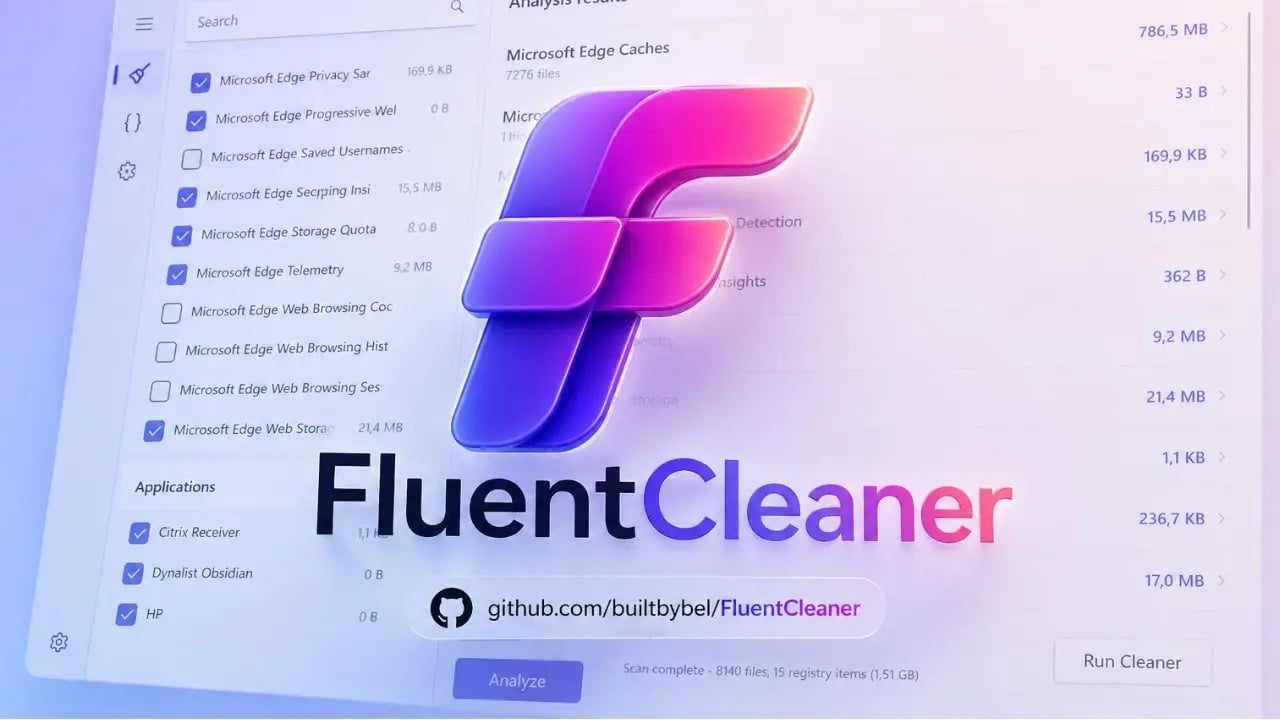
Różnego rodzaju narzędzia do dostosowywania i programy do czyszczenia dysku z „śmieci” w systemie Windows to jeden z najczęściej poruszanych tematów na tej stronie. I mimo że nie mogę ich bezpośrednio polecić większości użytkowników, zwłaszcza tym, którzy wolą zaznaczyć od razu wszystkie opcje i kliknąć przycisk „wyczyść/optymalizuj”, nie mogę przejść obojętnie obok nowych, interesujących narzędzi tego typu.
FluentCleaner — to darmowe narzędzie typu open source od tego samego twórcy, który napisał FlyOOBE, Bloatynosy i wiele innych przydatnych narzędzi z myślą o Windows 11. O nim będzie mowa dalej.
Wykorzystanie i funkcje FluentCleaner
FluentCleaner można pobrać ze strony dewelopera na GitHubie — program nie wymaga instalacji, wystarczy rozpakować archiwum w dogodnej lokalizacji.
Na tej samej stronie z wydaniami znajduje się archiwum Extensions.zip z rozszerzeniami (wtyczkami) FluentCleaner, które również mogą się przydać. Aby je zainstalować, rozpakuj archiwum do katalogu głównego z samym narzędziem, tak aby pojawił się w nim folder Extensions z zestawem skryptów.
Aby rozpocząć pracę, wystarczy uruchomić FCleaner.exe jako administrator. Pomimo braku rosyjskiego języka interfejsu w narzędziu, jego obsługa prawdopodobnie nie będzie budzić żadnych wątpliwości.
Zanim zaczniesz, pamiętaj: tak jak w przypadku innych programów tego typu — wszystko odbywa się na własną odpowiedzialność, nie każde „czyszczenie” i nie na każdym systemie jest w 100% bezpieczne). Jeśli to możliwe, twórz kopie zapasowe i/lub punkty przywracania systemu.
- Aby przeprowadzić proste czyszczenie, wystarczy przejść do odpowiedniej zakładki, kliknąć przycisk „Analyze”, poczekać na zakończenie analizy, zaznaczyć elementy, które chcesz wyczyścić (te, obok których widzisz wykrzyknik, mogą być potencjalnie niebezpieczne), a następnie kliknąć przycisk „Run Clean”, aby rozpocząć czyszczenie. W moim teście na maszynie wirtualnej zaproponowano wyczyszczenie ponad 9 GB, podczas gdy wbudowane narzędzia systemu Windows 11 sugerowały zwolnienie jedynie 2,7 GB.
- Jeśli przejdziesz do zakładki ustawień, oprócz standardowej bazy danych czyszczenia (Winapp2) możesz pobrać i zainstalować bardziej agresywną i mniej bezpieczną Winapp3
(może usuwać komponenty krytyczne dla niektórych mechanizmów: zaznaczając pozycje, dokładnie zapoznaj się z ich przeznaczeniem), a także bazę do usuwania niepotrzebnych wbudowanych aplikacji systemu Windows 11 — Winappx. Po pobraniu konieczne będzie ponowne uruchomienie programu. Uwaga: wszystkie te bazy zostały stworzone przez społeczność w oparciu o bazę CCleaner oraz dodatkowe rozwiązania i mogą zawierać elementy, których lepiej nie stosować w konkretnym systemie. - Jeśli zainstalowaliście rozszerzenia zgodnie z powyższym opisem, przechodząc do zakładki narzędzi (Tools) będziecie mogli zapoznać się z ich listą i uruchomić potrzebne: dla niektórych rozszerzeń dostępna jest pomoc oraz możliwość przekazania parametrów. Na zrzucie ekranu — przykład włączenia funkcji według identyfikatora za pomocą ViVeTool:
- Kolejną możliwością jest użycie terminala w samym programie do wykonywania różnych zadań czyszczenia lub analizy:
- Program można uruchomić z harmonogramu zadań lub w inny sposób bez wyświetlania interfejsu użytkownika w celu automatycznego czyszczenia. Przykłady poleceń: W obu przypadkach do czyszczenia zostaną użyte parametry, które zostały wcześniej zapisane.

Tak, w zasadzie to wszystko, ale program, pomimo swojej prostoty, jest interesujący pod względem możliwości rozbudowy (na przykład w swoim czasie bardzo pomogło to zwiększyć popularność i funkcjonalność narzędzia Windhawk):
- Ponieważ rozszerzenia (Extensions) w FluentCleaner to zwykłe skrypty PowerShell, a w narzędziu dostępnych jest już wiele przykładów, użytkownik może samodzielnie tworzyć rozszerzenia dostosowane do swoich potrzeb:
- Bazy danych reguł czyszczenia to proste pliki tekstowe .ini , wystarczająco zrozumiałe, aby dodać własne lokalizacje i szablony czyszczenia, na przykład jeśli trzeba usunąć określone typy plików tymczasowych w niestandardowych lokalizacjach.
- Podsumowując, narzędzie jest interesujące pod względem wygody użytkowania i możliwości rozszerzenia jego funkcji o własne rozwiązania. Potencjalnym minusem dla czytelników strony może być brak rosyjskiego języka interfejsu, ale poza tym FluentCleaner zdecydowanie zasługuje na uwagę.
