482
各类系统优化工具和用于清理 Windows 磁盘“垃圾”的程序,是本站的常见话题之一。尽管我无法直接向大多数用户推荐这些工具(尤其是那些习惯于直接勾选所有选项并点击“清理/优化”按钮的用户),但我无法对这类新颖有趣的实用工具视而不见。
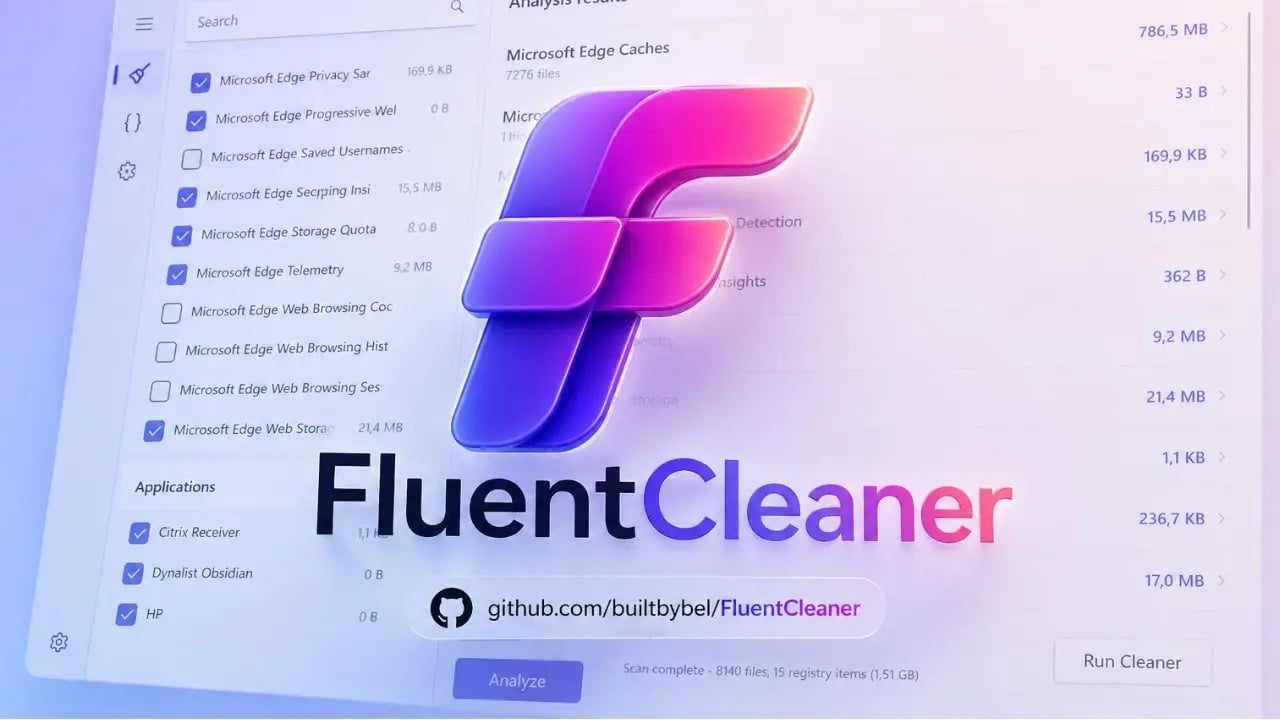
FluentCleaner 是一款免费的开源工具,由开发过 FlyOOBE、Bloatynosy 以及许多其他针对 Windows 11 的实用工具的同一位开发者打造。接下来我们将重点介绍它。
FluentCleaner 的使用与功能
您可以在 GitHub 上的开发者页面下载 FluentCleaner —— 该程序无需安装,只需将压缩包解压到方便的位置即可。
在同一发布页面上,还有包含 FluentCleaner 扩展(插件)的压缩包 Extensions.zip,这些扩展同样可能派上用场。要安装它们,请将压缩包解压到工具程序所在的根目录下,这样该目录中就会出现一个包含脚本集合的 Extensions 文件夹。
开始使用时,只需以管理员身份运行 FCleaner.exe 即可。尽管该工具不支持俄语界面,但其使用过程应该不会引发任何疑问。
开始操作前请注意:与同类软件一样,一切操作均由您自行负责,并非所有“清理”操作在任何系统上都100%安全。请尽可能创建备份和/或系统还原点。
- 若需进行简单清理,只需切换至相应标签页,点击“Analyze”按钮,等待分析完成,勾选需要清理的项目(带有感叹号的项目清理后可能存在安全风险),随后点击“Run Clean”按钮即可执行清理。在我的虚拟机测试中,该工具建议清理超过9 GB的空间,而Windows 11的内置清理工具仅建议释放2.7 GB。
- 若切换至“设置”选项卡,除标准的清理数据库(Winapp2)外,您还可以下载并安装更激进但安全性较低的Winapp3 (可能会删除某些机制的关键组件:勾选项目时,请仔细研究其用途),以及用于删除多余的 Windows 11 内置应用程序的数据库——Winappx。下载完成后,需要重启程序。 注意: 所有这些数据库均由社区基于 CCleaner 数据库及额外开发成果创建,可能包含某些在您的具体系统上不宜使用的内容。
- 如果您按照上述方法安装了扩展,进入“工具”(Tools)选项卡后,即可查看扩展列表并启动所需功能:部分扩展提供帮助文档及参数传递功能。截图中展示了如何通过 ViVeTool 根据 ID 启用功能的示例:
- 另一种方法是利用程序内的终端执行各类清理或分析任务:
- 该程序可通过任务计划程序或其他方式在不显示用户界面的情况下启动,以实现自动清理。命令示例:在两种情况下,清理时都会使用之前保存的参数。

是的,总体来说就是这些,但尽管该程序非常简单,却因其可扩展性而颇具吸引力(例如,这在当时极大地帮助了Windhawk这款系统优化工具提升了知名度和功能):
- 由于 FluentCleaner 中的扩展(Extensions)是普通的 PowerShell 脚本,且该工具已提供大量示例,用户可以自行创建扩展并根据自身需求进行定制:
- 清理规则数据库采用简单的文本 .ini 文件形式,其结构足够清晰,便于用户添加自定义路径和清理模板,例如当需要删除位于非标准路径中的特定类型临时文件时。
- 总而言之,该工具在易用性和通过自定义开发扩展功能方面颇具吸引力。对于本站读者而言,可能的缺点是缺少俄语界面,但除此之外,FluentCleaner 绝对值得关注。
