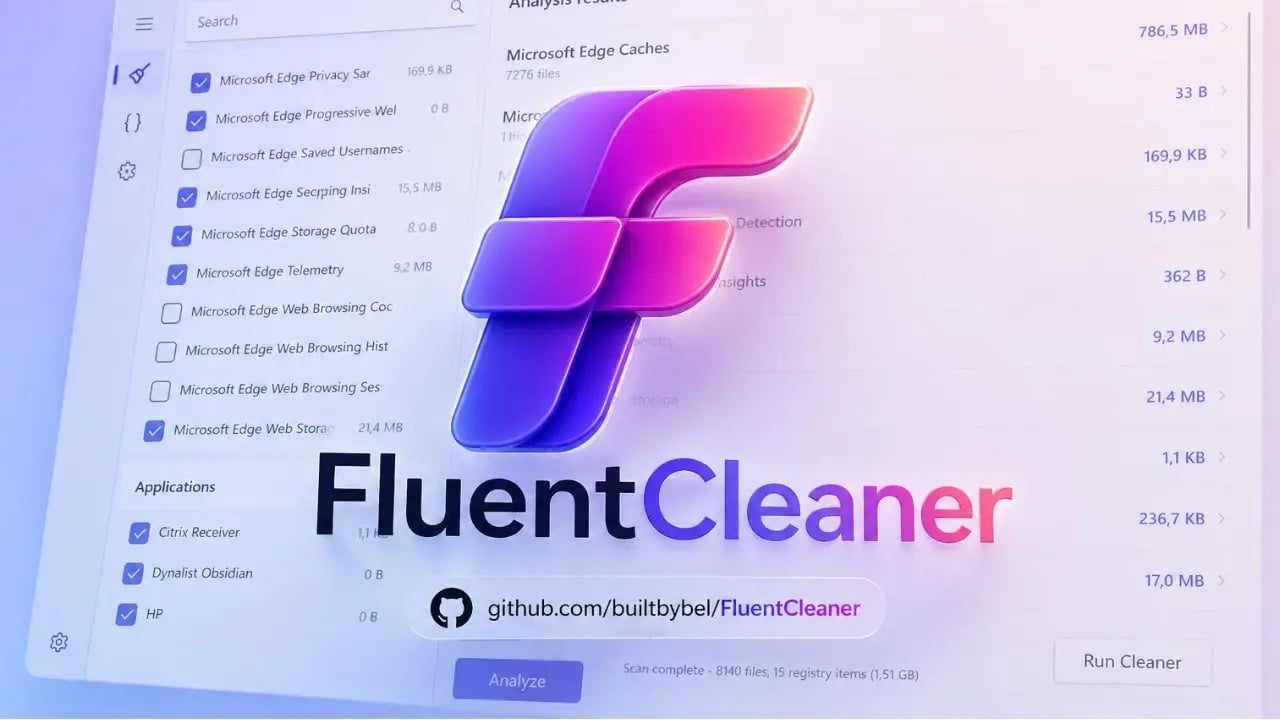
Les divers outils d’optimisation et programmes de nettoyage de disque Windows pour éliminer les « fichiers indésirables » constituent l’un des thèmes récurrents de ce site. Et même si je ne peux pas les recommander sans réserve à la plupart des utilisateurs, en particulier à ceux qui préfèrent cocher toutes les options d’un coup et cliquer sur « Nettoyer/Optimiser », je ne peux pas passer à côté de nouveaux utilitaires intéressants de ce type.
FluentCleaner est un utilitaire gratuit et open source créé par le même développeur qui a écrit FlyOOBE, Bloatynosy et bien d’autres utilitaires utiles destinés à Windows 11. C’est de lui dont nous allons parler ci-après.
Utilisation et fonctionnalités de FluentCleaner
Vous pouvez télécharger FluentCleaner depuis la page du développeur sur GitHub — le programme ne nécessite aucune installation, il suffit de décompresser l’archive à l’emplacement de votre choix.
Sur cette même page de publications, vous trouverez l’archive Extensions.zip contenant les extensions (plugins) de FluentCleaner, qui peuvent également s’avérer utiles. Pour les installer, décompressez l’archive dans le dossier racine contenant l’utilitaire lui-même, de manière à ce qu’un dossier Extensions contenant un ensemble de scripts y apparaisse.
Pour commencer, il suffit de lancer FCleaner.exe en tant qu’administrateur. Bien que l’interface de l’utilitaire ne soit pas disponible en russe, son utilisation ne devrait poser aucun problème.
Avant de commencer, gardez à l’esprit que, comme pour tout autre programme de ce type, vous en assumez l’entière responsabilité : aucun « nettoyage » n’est sûr à 100 % sur tous les systèmes. Dans la mesure du possible, créez des sauvegardes et/ou des points de restauration du système.
- Pour un nettoyage simple, il suffit d’aller dans l’onglet correspondant, de cliquer sur le bouton « Analyze », d’attendre la fin de l’analyse, de cocher les éléments à nettoyer (ceux accompagnés d’un point d’exclamation ne doivent pas être nettoyés car potentiellement dangereux), puis de cliquer sur le bouton « Run Clean » pour lancer le nettoyage. Lors de mon test sur une machine virtuelle, le programme a proposé de nettoyer plus de 9 Go, alors que les outils intégrés de Windows 11 ne proposaient de libérer que 2,7 Go.
- Si vous accédez à l’onglet des paramètres, outre la base de données de nettoyage standard (Winapp2), vous pouvez télécharger et installer Winapp3, une base plus agressive et moins sûre
(qui peut supprimer des composants critiques pour certains mécanismes : en cochant les éléments, étudiez attentivement leur fonction), ainsi qu’une base de données pour supprimer les applications Windows 11 intégrées inutiles — Winappx. Une fois le téléchargement terminé, il faudra redémarrer le programme. Remarque : toutes ces bases ont été créées par la communauté à partir de la base CCleaner et de développements supplémentaires, et peuvent contenir des éléments qu’il vaut mieux ne pas appliquer sur votre système particulier. - Si vous avez installé des extensions comme décrit ci-dessus, en accédant à l’onglet Outils (Tools), vous pourrez consulter leur liste et lancer celles qui vous intéressent : pour certaines extensions, une aide est disponible ainsi que la possibilité de passer des paramètres. Sur la capture d’écran, voici un exemple d’activation de fonctions par ID à l’aide de ViVeTool :
- Une autre possibilité consiste à utiliser le terminal intégré au programme pour effectuer diverses tâches de nettoyage ou d’analyse :
- Le programme peut être lancé à partir du planificateur de tâches ou d’une autre manière sans afficher l’interface utilisateur pour un nettoyage automatique. Exemples de commandes : dans les deux cas, le nettoyage utilisera les paramètres précédemment enregistrés.

Oui, c’est à peu près tout, mais malgré sa simplicité, le programme est intéressant du point de vue de son extensibilité (par exemple, cela a beaucoup contribué à accroître la popularité et les fonctionnalités du tweaker Windhawk en son temps) :
- Étant donné que les extensions (Extensions) dans FluentCleaner sont de simples scripts PowerShell et que l’utilitaire propose déjà de nombreux exemples, l’utilisateur peut créer lui-même des extensions adaptées à ses besoins :
- Les bases de données de règles de nettoyage se présentent sous la forme de simples fichiers texte .ini assez compréhensibles pour permettre d’ajouter ses propres emplacements et modèles de nettoyage, par exemple s’il est nécessaire de supprimer certains types de fichiers temporaires situés dans des emplacements non standard.
- En résumé, cet outil est intéressant en termes de commodité et de possibilité d’étendre ses fonctionnalités grâce à vos propres développements. Un inconvénient possible pour les lecteurs du site est l’absence d’une interface en russe, mais à part cela, FluentCleaner mérite sans aucun doute votre attention.
