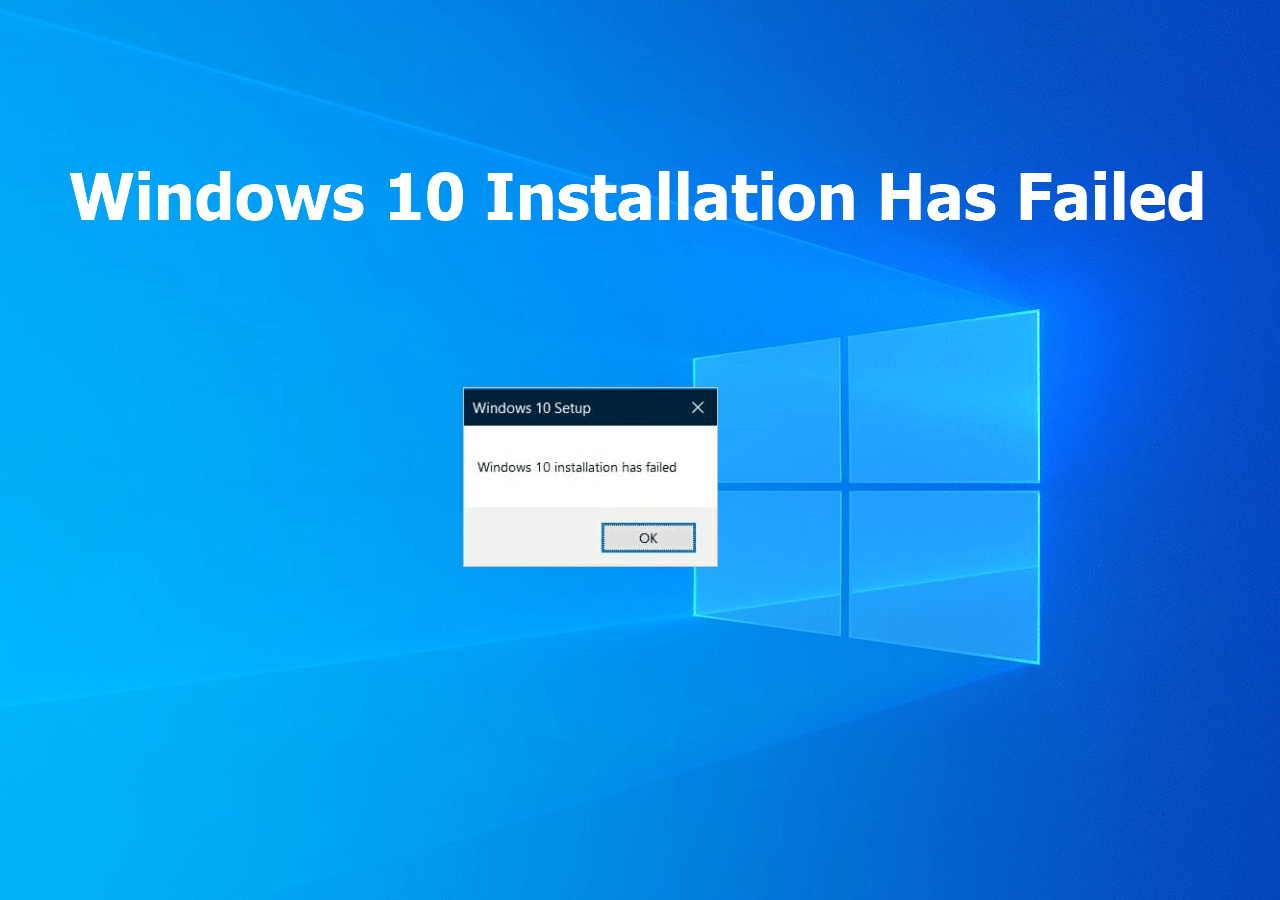
Příčiny chyby a způsoby jejího odstranění
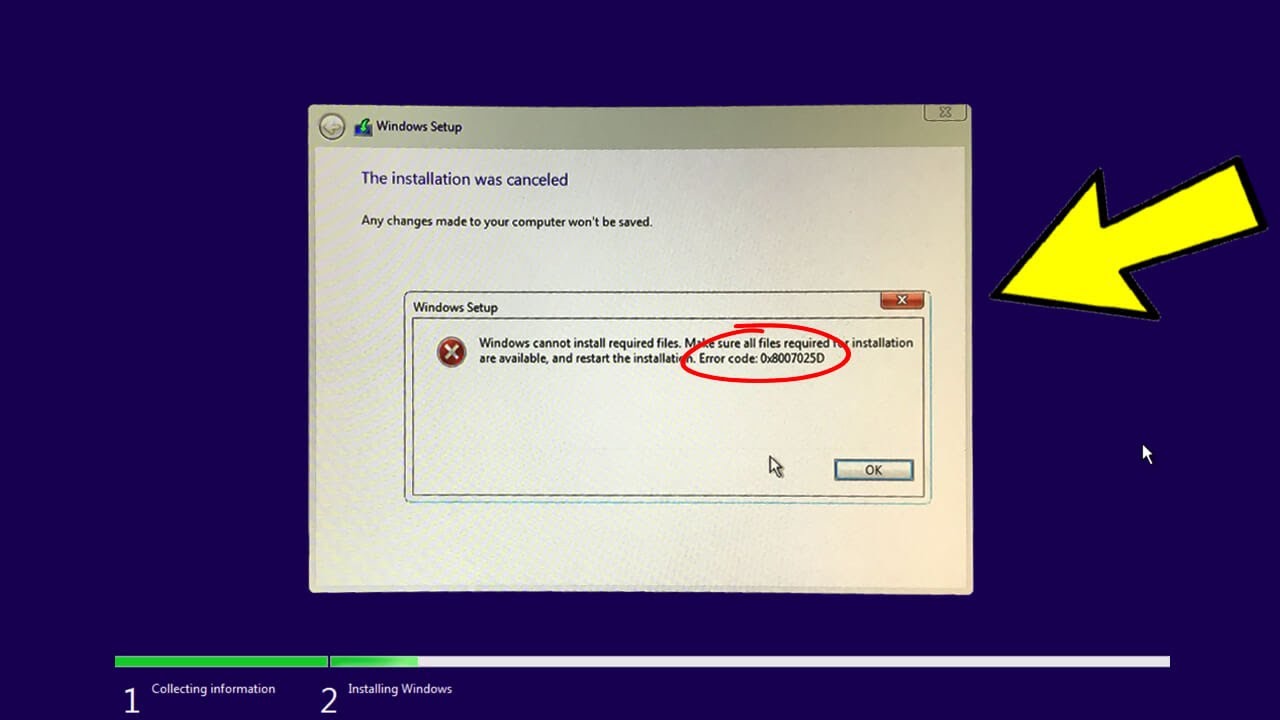
Jak lze odvodit již ze samotného znění chybové zprávy „Systému Windows se nedaří získat přístup k instalačním zdrojům“, jde o to, že instalační program nemůže přistupovat k určitým souborům, které jsou nezbytné pro pokračování procesu. Příčinou však není vždy zdroj, ze kterého se instalace provádí (USB flash disk), a přibližně se stejnou četností se vyskytují dvě možnosti:
- Problémy s úložištěm, na kterém se nachází instalační program Windows, se soubory na něm, s jeho připojením nebo s přenosem dat s ním.
- Problémy s úložištěm, na které se provádí instalace Windows 11/10, s jeho funkčností, připojením nebo napájením.
Pro odstranění chyby je tedy nutné metodou vyloučení zkontrolovat obě možnosti a odstranit faktory, které brání pokračování instalace.
Konkrétní kroky, které je třeba podniknout:
- Spusťte instalaci Windows znovu a připojte USB flash disk k jinému portu, nejlépe verze 2.0 (obvykle černé barvy), a to nikoli přes nějaký rozbočovač nebo přední panel počítače, ale přímo k portu na základní desce.
- Znovu nahrajte bootovací USB flash disk, v ideálním případě použijte jiné úložiště (zejména pokud bylo zakoupeno na tržišti za překvapivě nízkou cenu) a originální ISO obraz; můžete také zkusit použít alternativní program pro vytvoření instalačního úložiště: Rufus místo Ventoy nebo Media Creation Tool, případně naopak.
- Pokud provádíte instalaci na disk SATA, vyměňte kabel za nový.
- Zkontrolujte hodnoty SMART vašeho SSD nebo pevného disku; to lze provést bez instalace operačního systému, a to po spuštění z WinPE, kde je k dispozici CrystalDiskInfo nebo Victoria. Zvláštní pozornost je třeba věnovat parametru UltraDMA CRC Error Count (s indexem 199/0xC7).
- Při podezření na problémy s napájením (podivné chování při zapínání a vypínání, náhlé vypínání počítače) můžete zkusit snížit zátěž na napájecí zdroj odpojením nepovinných disků
(tento krok doporučuji provést i v případě, že máte v napájecí zdroj plnou důvěru) a zařízení (včetně samostatné grafické karty, pokud máte integrovanou), a pokud to pomůže — vážně zvážit výměnu napájecího zdroje.
