0
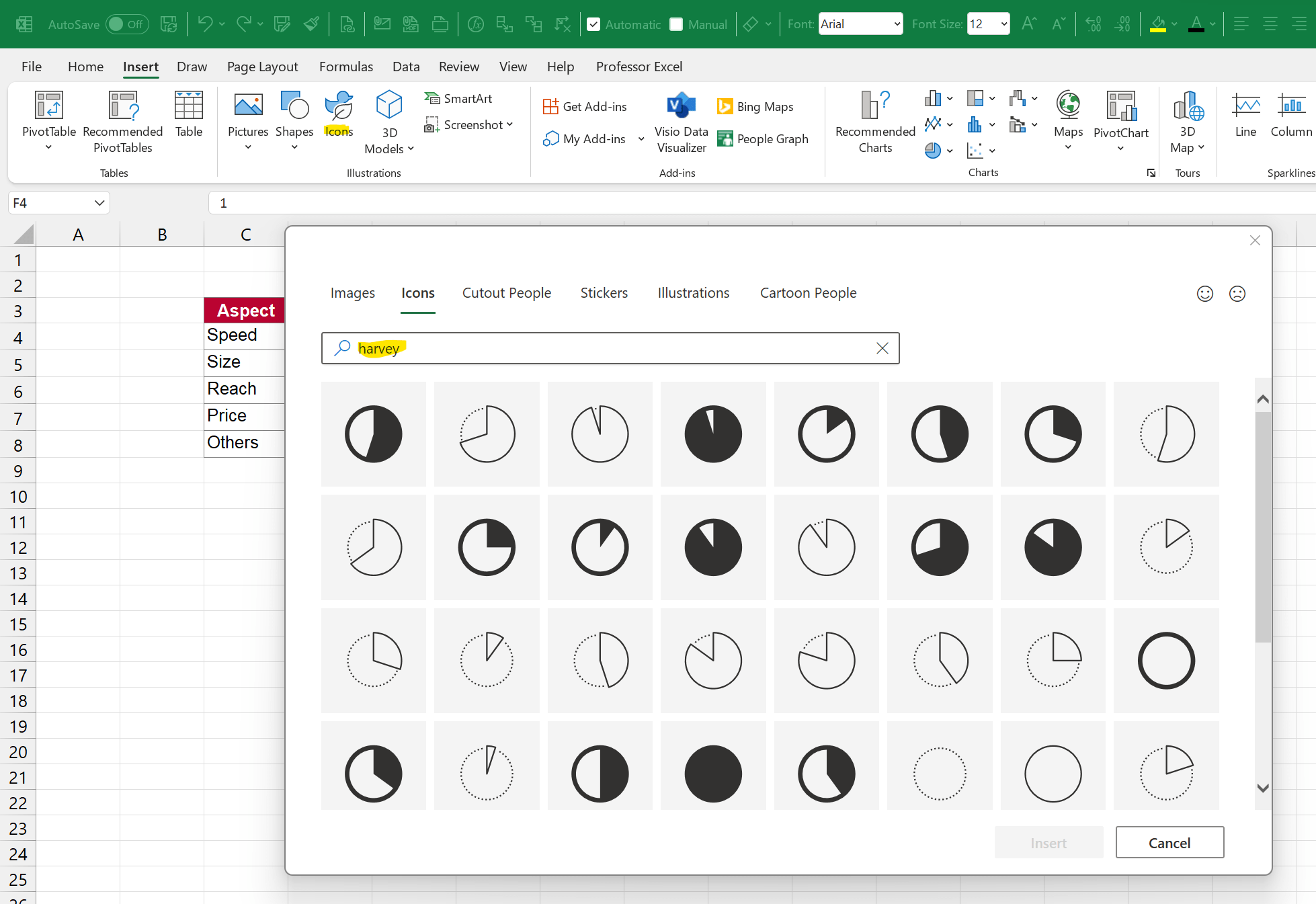
Con los «Harvey Balls» también puedes representar gráficamente porcentajes en Excel. Te mostramos cómo hacerlo.
Insertar «Harvey Balls» en Excel
Las siguientes instrucciones se han realizado con Excel 2013. En otras versiones, es posible que las opciones tengan nombres o una disposición diferentes.
- Abre Excel y selecciona con el ratón todos los números (entre 0 y 1) o porcentajes (entre 0 % y 100 %) que quieras convertir en «Harvey Balls».
- A continuación, busca en la pestaña «Inicio» la categoría «Estilos».
- Haga clic aquí en el botón «Formato condicional» y seleccione la opción «Regla condicional» o «Nueva regla».
- Cambie el estilo de formato a «Conjuntos de símbolos» y, en el tipo de símbolo, seleccione «Cinco cuartos».
- Ahora puede realizar algunos ajustes personales. Le recomendamos que aumente el primer valor para el círculo completo de 80 a 100. En la mayoría de los casos, esto resulta más adecuado.
- En la columna «Tipo» puede elegir entre «Porcentaje» y «Número», dependiendo del formato en el que tenga sus valores iniciales.
- El botón «Invertir el orden de los símbolos» hace que 100 % ya no se muestre como un círculo negro, sino como un círculo blanco. Con «Mostrar solo el símbolo», se ocultan los números de las bolas de Harvey.
- Al hacer clic en el botón «Aceptar», las bolas de Harvey se insertan en el documento de Excel.

Editar las bolas de Harvey en Excel
Es raro que las bolas de Harvey queden bien a la primera. Si desea ajustar la configuración de nuevo, siga estos pasos:
- Vuelva a seleccionar las celdas deseadas en Excel y haga clic en el botón «Formato condicional» situado en la parte superior.
- Seleccione la opción «Administrar reglas» y haga clic en el botón «Editar regla».
- Si desea representar también otras celdas como «Harvey Balls», añada las celdas en la fila correspondiente o haga clic en el botón adecuado junto al campo de entrada (véase la imagen).
