Auparavant, l’application « Microsoft Remote Desktop » était utilisée pour se connecter via RDP à des ordinateurs Windows à partir d’appareils sur d’autres plateformes, mais son support a récemment pris fin et l’application principale à cette fin est désormais l’application Windows.
Dans ce guide, vous trouverez des informations sur les fonctionnalités de la nouvelle application officielle pour RDP et sur la manière de se connecter à l’aide de celle-ci.
Caractéristiques des fonctions de l’application pour différentes plateformes
Auparavant, l’application officielle « Bureau à distance Microsoft » permettait d’établir une connexion RDP classique à un ordinateur à partir de n’importe quelle plateforme prise en charge, par exemple Windows, Android ou macOS, mais des changements sont désormais intervenus dans ce domaine.
- L’application Windows App pour Windows 11/10 n’est pas destinée à se connecter à vos propres ordinateurs. Elle ne peut se connecter qu’aux comptes d’organisations ou d’établissements d’enseignement, Windows 365, Microsoft Dev Box. Autrement dit, la connexion s’effectue via une URL ou un compte vers les services correspondants, et non via le nom de l’ordinateur ou son adresse IP.
- La même application sur d’autres plateformes : Android, macOS, iOS, iPadOS peut faire la même chose que ce qui est décrit dans le paragraphe précédent, mais permet en plus d’effectuer des connexions via le protocole RDP.
Ces fonctionnalités peuvent susciter des questions chez les utilisateurs qui ont décidé de se connecter via RDP à l’un de leurs ordinateurs à partir d’un autre ordinateur Windows dans cette application.
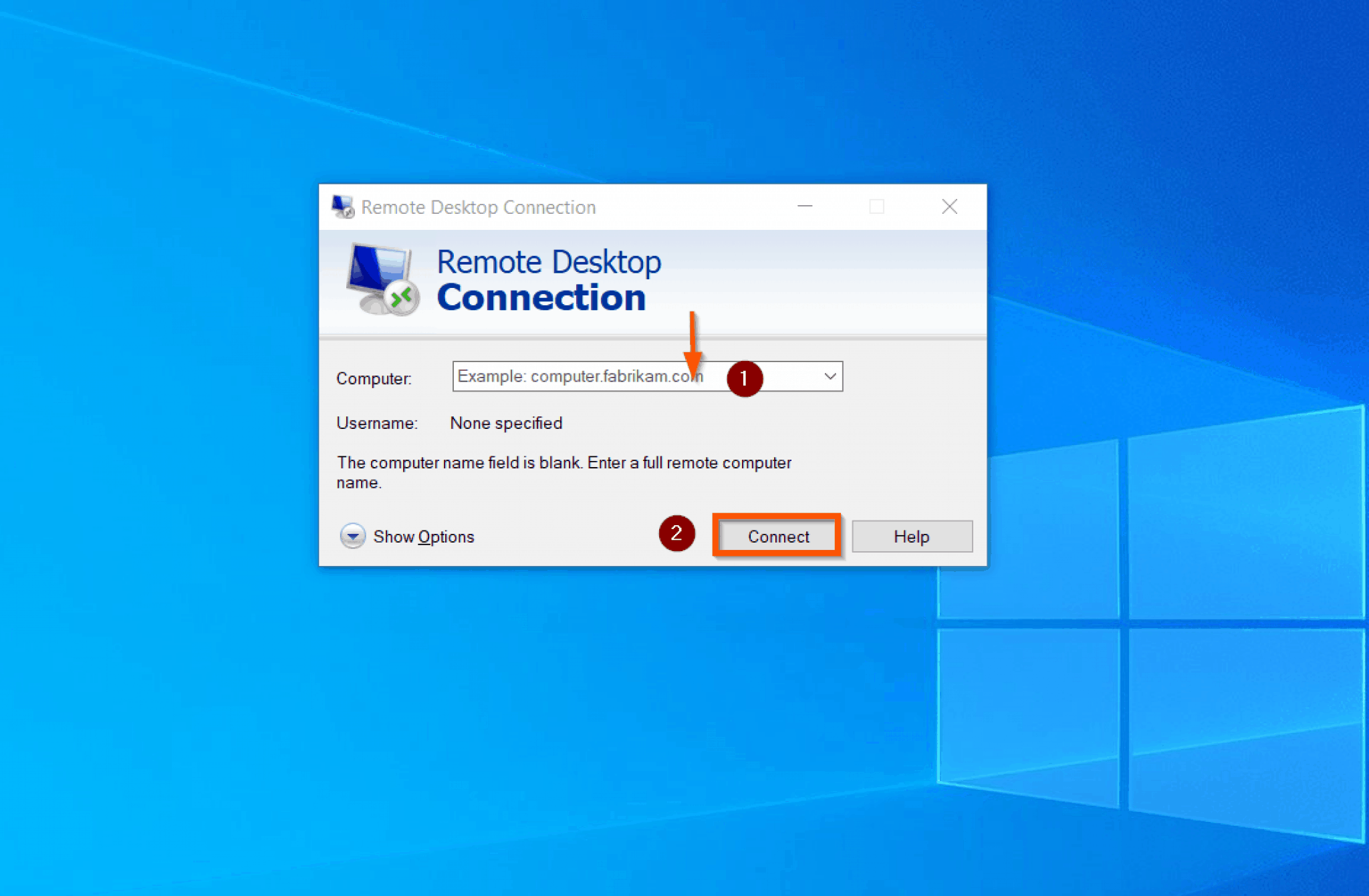
Pour eux, rien ne change dans cette partie (à l’exception de l’absence de l’ancienne application dans le Microsoft Store) : il suffit d’appuyer sur les touches Win+R du clavier, de saisir mstsc.exe et d’appuyer sur Entrée, puis d’effectuer la connexion au bureau distant :

Connexion à un ordinateur distant dans l’application Windows
Comme indiqué ci-dessus, la connexion à vos propres ordinateurs distants qui ne font pas partie de l’infrastructure Microsoft Azure, Windows 365, d’un compte professionnel ou d’un compte étudiant n’est possible que dans l’application Windows sur des plateformes autres que Windows.
L’application elle-même est disponible dans les boutiques officielles, telles que l’App Store d’Apple ou Google Play.
Exemple de connexion depuis Android :
- Lors du premier lancement de l’application, vous serez invité à vous connecter à votre compte, à ajouter un espace de travail ou à connecter un ordinateur. C’est ce dernier point qui nous intéresse.
- Lorsque vous ajoutez un ordinateur, vous devez indiquer son nom sur le réseau ou son adresse IP, définir si nécessaire un « nom compréhensible » (qui s’affichera dans la liste des ordinateurs) et configurer les paramètres de sortie audio et autres. La possibilité de connexion doit être activée sur l’autre ordinateur.
Pour plus de détails à ce sujet, consultez l’article : Bureau à distance Windows 11 (convient également pour Windows 10). - L’ordinateur sera ajouté à la liste des ordinateurs disponibles pour la connexion. Il suffit de cliquer dessus pour lancer la session :
- Après vous être connecté au compte de l’ordinateur distant pour lequel les connexions RDP sont autorisées (lors de la première connexion, il vous sera proposé d’enregistrer vos identifiants afin de ne pas avoir à les saisir à nouveau), vous aurez accès au bureau à distance avec les fonctionnalités qui ont été configurées dans l’application :
- L’application Windows App elle-même contient également des paramètres généraux pour la connexion, les identifiants, les passerelles et autres. Ils sont assez modestes :
