182
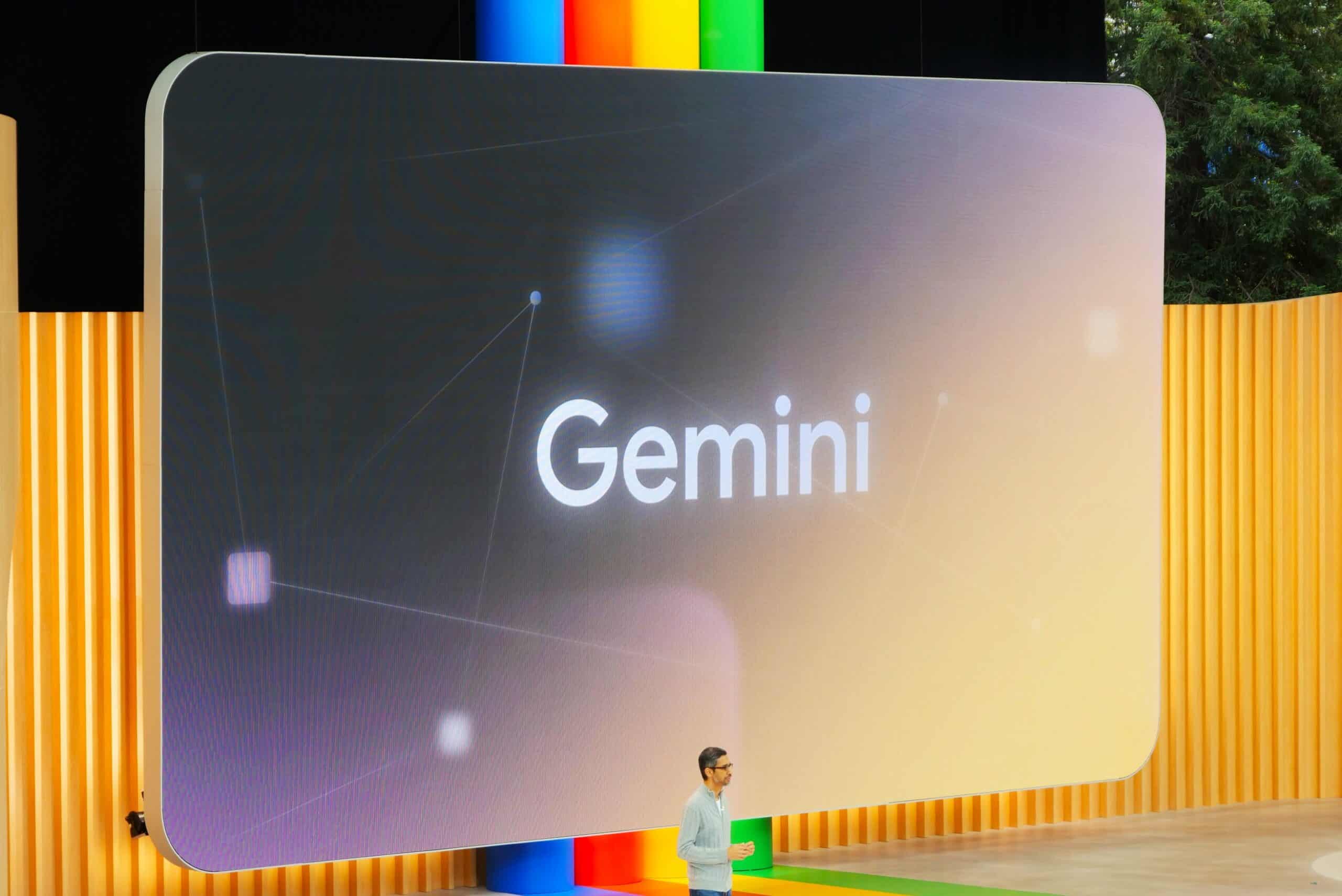
Googleアシスタントの代わりとしてGeminiを有効にしましょう。GoogleのこのAIツールは、さらに多くのGoogleアプリと連携することも可能です。
Geminiの有効化:その方法
GoogleのGeminiは、Androidデバイス上のAssistantに取って代わる予定です。このAIツールは多目的に利用でき、スマートフォンやタブレットでわずか数ステップで有効化できます。
- まず、Androidモバイル端末に「Google Gemini」アプリをダウンロードして起動してください。
- その後、アプリの機能の概要と説明が表示されます。画面を下にスクロールして、「次へ」をタップしてください。
- 次のページでは、Geminiがどのようなアクティビティをどのくらいの期間保存するか、またデータがどのように利用されるかについて説明されています。「Geminiを使用する」ボタンをタップしてください。
- GoogleアシスタントをGeminiに置き換えるには、右上のボタンをタップしてプロフィール画面に移動してください。
- 「Googleアシスタントに切り替える」をクリックし、その後、デジタルアシスタントとしてGeminiを選択してください。これ以降、GoogleアシスタントはGeminiに置き換えられます。

Geminiをアシスタントとして使用する方法
- Geminiアプリを開き、テキストまたは音声でコマンドを入力してください。
- Googleをデフォルトのアシスタントアプリとして設定している場合は、「Hey Google」と発声してコマンドを指定することもできます。その後、Geminiが自動的に起動します。
- Geminiに写真を見せたり、その写真について質問したりすることもできます。これにより、GeminiはGoogle Lensの機能も担うことができます。
- GoogleマップやGoogleフライトなどの他の機能もGeminiに実装されています。Geminiは、適切な質問があれば、必要なアプリへ誘導してくれます。
