1
iPhoneをモデムとして使いたい場合は、モバイルホットスポットを設定するだけです。設定はわずか数ステップで簡単に完了します。
準備:iPhoneをモデムとして使う
- 「設定」アプリを開き、「パーソナルホットスポット」のカテゴリを選択します。または、「設定」>「モバイルデータ通信」>「パーソナルホットスポット」の順に進んでも構いません。
- ここで、「パーソナルホットスポット」という同名のオプション、あるいは「他のデバイスへのアクセスを許可」をオンにします。必要に応じて、ここで接続用のWi-Fiパスワードを変更することもできます。
- これで、Wi-Fi、Bluetooth、またはUSBを介して、コンピュータとiPhoneを接続できるようになります。
iPhoneをモデムとして使用する:以下の方法があります
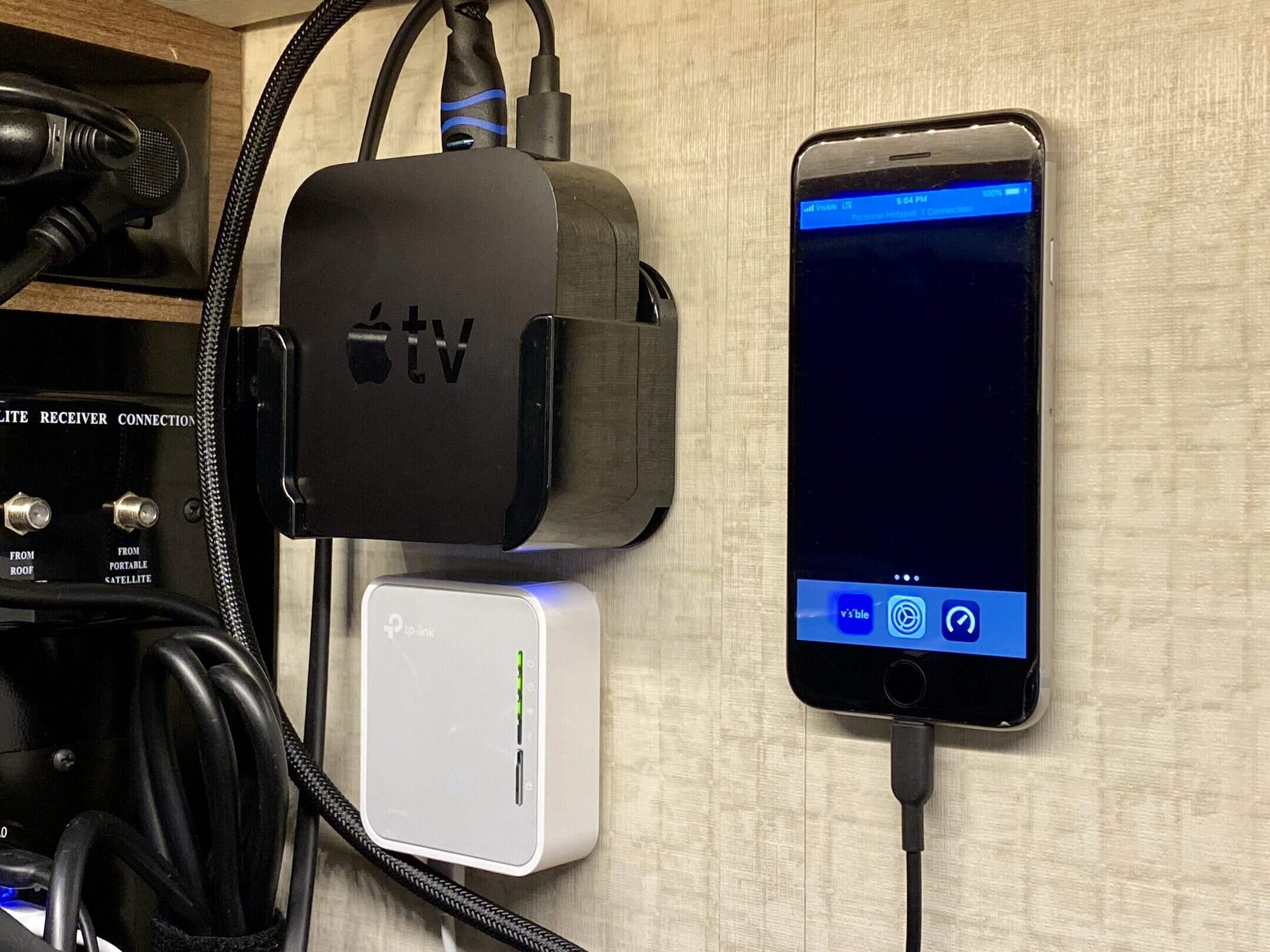
接続が正しく設定されると、iPhoneのディスプレイ上部に青いバーが表示されます。これは接続が確立されていることを示しています。
- Wi-Fi: 最も簡単な方法はWi-Fiを使用することです。iPhoneとコンピュータのWi-Fi接続をオンにすると、ルーターの代わりにiPhoneに接続できるようになります。そのためには、「設定」>「パーソナルホットスポット」、または「設定」>「モバイルデータ通信」>「パーソナルホットスポット」をタップしてください。
- USB:iPhoneをUSBケーブルでコンピュータに接続すると、ネットワークデバイスとして直接表示されます。重要なのは、MacコンピュータにFinder、または最新バージョンのiTunesがインストールされていることです。
- Bluetooth: Bluetoothによる転送も可能です。これを行うには、2つのデバイスをペアリングするだけです。「設定」 > 「Bluetooth」をクリックし、Macの画面上の指示に従ってください。

Wi-Fiパスワード:変更または設定する方法
パーソナルホットスポットの設定時に、Wi-Fiパスワードを設定したり、既存のパスワードを変更したりすることができます。
- Wi-Fiパスワードを変更するには、「設定」から「モバイルデータ通信」(iPhone)または「モバイルデータ」(iPad)>「パーソナルホットスポット」の順にタップします。あるいは、「設定」>「パーソナルホットスポット」から直接アクセスすることもできます。そこで、Wi-Fiパスワードをタップしてください。
- 新しいパスワードは、少なくとも8文字のASCII文字で構成する必要があります。したがって、日本語、キリル文字、中国語の文字、およびその他の言語の文字の使用は避けてください。
- 一方、ASCII文字には、ドイツ語アルファベットの大文字および小文字すべてが含まれます(ただし、ßおよびウムラウトは除く)。また、0から9までの数字や、!や&などの一般的な句読点も含まれます。
