177
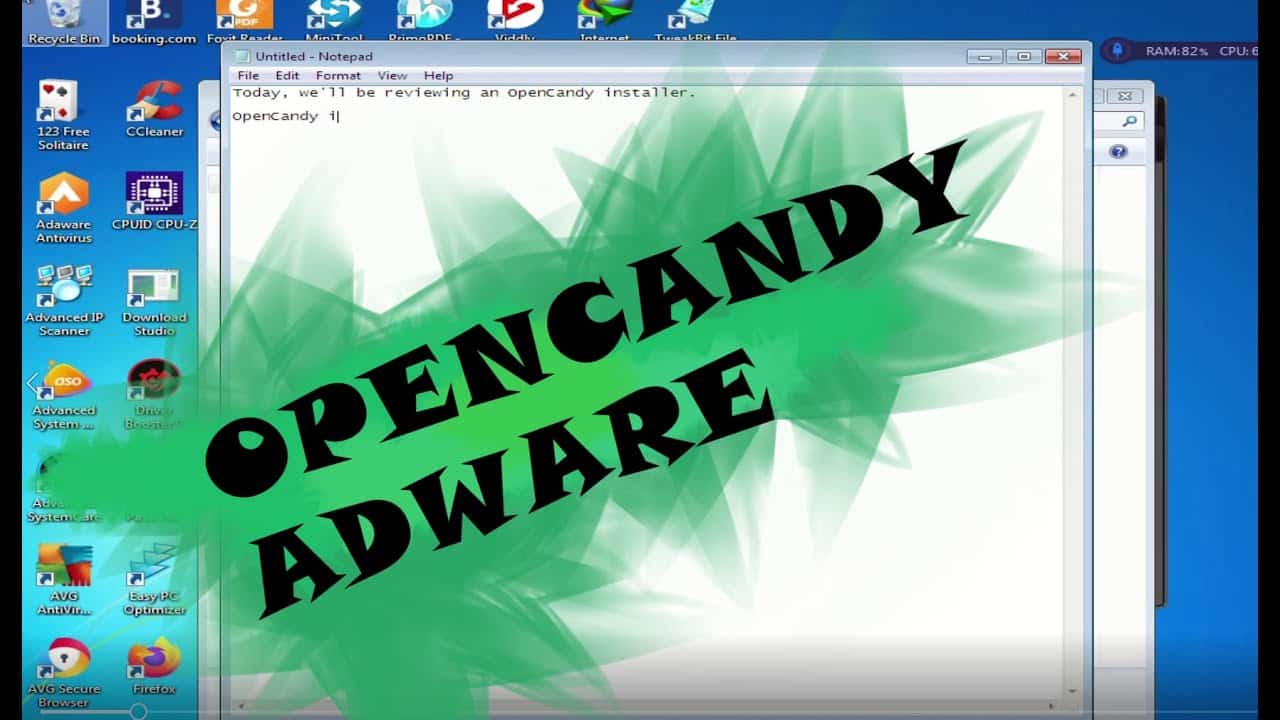
お使いのコンピュータにOpen Candyが見つかった場合は、このツールを削除する必要があります。このアドウェアはブラウザの設定を変更してしまいます。
手順1:Open Candyを削除する
Open Candyは、比較的無害なアドウェアです。多くの場合、無料ソフトウェアのインストール時に気づかれないまま一緒にインストールされてしまいます。しかし、Open Candyはシステムの動作を遅くしたり、ブラウザに潜り込んだりするため、アンインストールすることをお勧めします。
- Open Candyのアンインストール方法: まず、Windowsのスタートメニューを開き、「設定」を選択します。「アプリと機能」で、インストール日順にプログラム一覧を並べ替えます。その後、「Open Candy」およびその他すべての不明な新規追加プログラムを削除してください。
- AdwCleaner: 無料の AdwCleaner は、このようなアドウェアの駆除に特化しています。数分でシステムをスキャンし、ブラウザやレジストリからすべての有害なエントリを削除します。
- Malwarebytes: ウイルスは単独で現れることはめったにありません。念のため、ウイルススキャンを行っておくことをお勧めします。Malwarebytes Anti-Malwareは、無料で信頼性の高いシステムスキャンを提供します。
ステップ2:ブラウザからOpen Candyを削除する
Open Candyを削除した後もブラウザに問題が残っている場合は、リセットするしかありません。これにより、ブラウザの設定はすべて削除されます。ブラウザごとに以下の手順に従ってください:
- Google Chromeをリセットする
- Mozilla Firefoxをリセットする
- Internet Explorerをリセットする
- Microsoft Edgeをリセットする方法
- Safariをデフォルト設定にリセットする
- Operaを完全にリセットする

ステップ 3: ブラウザのショートカットからアドウェアを削除する
次に、ブラウザのショートカットを確認してください。アドウェアがそこに潜んでいる可能性があります。
- ブラウザのショートカットを右クリックして開き、「プロパティ」を選択してください。
- [ショートカット] タブの「ターゲット」欄で、引用符で囲まれたパスの後に何か追加されているか確認してください。もしある場合は、引用符で囲まれたパスの後の部分をすべて削除してください。
