125
モバイルインターネットが機能しないと、特に外出先では非常に厄介です。幸いなことに、この問題を解決するために試せる方法がいくつかあります。
モバイルインターネットが機能しない:どうすればいい?
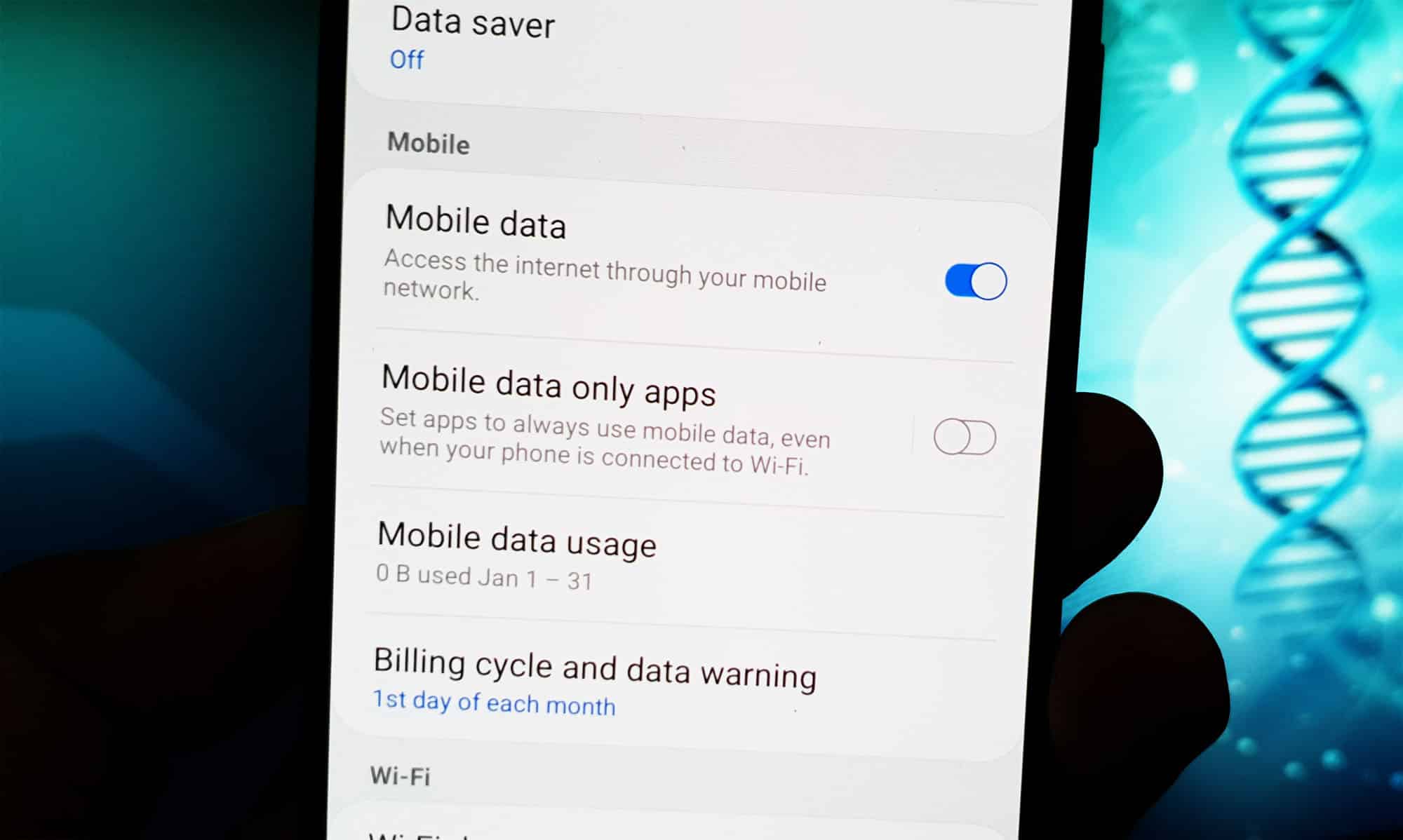
外出先でインターネットを利用するには、モバイルデータ通信が有効になっている必要があります。スマートフォンによっては、ステータスバーや設定画面にそのオプションがあります。画面の上から下にスワイプし、モバイルデータ通信のアイコン(2本矢印または携帯電話のアイコン)がオンになっているか確認してください。
- Androidでモバイルデータを有効にする:歯車アイコンをタップして「設定」を開きます。「ネットワークとインターネット」>「SIMカード」または「モバイルネットワーク」に進みます。必要に応じて、使用するSIMカードを選択します(デュアルSIMの場合)。「モバイルデータ」のスイッチをオンにします。
- iOSでモバイルデータを有効にする:「設定」を開きます。「モバイルネットワーク」をタップします。「モバイルデータ」のスイッチをオンにします。デュアルSIMの場合は、「モバイルプラン」から目的のSIMを選択します。
最新のネットワーク技術とトラブルシューティング
多くの地域で3Gサービスが終了している点にご注意ください。高速インターネットを利用するには、4G(LTE)または5G対応の端末と料金プランが必要です。ネットワークアイコン(例:4G、LTE、5G)は、現在どの技術で接続されているかを示しています。「E」、「G」、または「H」と表示されている場合は、ネットワークの速度が非常に遅くなっています。このような場合は、モバイルデータ通信を再び機能させるために、以下の方法があります:
- 再起動: 端末を再起動してください。多くの接続トラブルは、これで解決します。
- 機内モード: 一時的に機内モードをオンにしてから、再びオフにしてください。これにより、モバイルネットワークへの接続がリセットされます。
- 電波状況の確認:電波の状態が悪い可能性を排除するため、場所を変えてみてください。ディスプレイ上のネットワークアイコンを確認してください。
- データ通信量と残高:データ通信量を使い切っていないこと、またプリペイドカードの場合は十分な残高があることを確認してください。
- ローミング設定: Androidでデータローミングがオフになっている場合は、i海外で「設定」>「ネットワークとインターネット」>「モバイルネットワーク」>「データローミング」から有効にする必要があります。iOSをご利用の場合は、「設定」>「モバイルネットワーク」>「データオプション」>「データローミング」に進んでください。
- デュアルSIM端末:どのSIMがモバイルデータ通信に使用されているか、またその設定が正しいかを確認してください。Androidの場合は、「設定」>「ネットワークとインターネット」>「SIM」を選択します。iOSの場合は、「設定」>「モバイルネットワーク」>「モバイルデータプラン」に進んでください。
- APN設定 の確認: APN(アクセスポイント)の設定が間違っていると、インターネットに接続できません。Android端末の場合は、「設定」>「ネットワークとインターネット」>「モバイルネットワーク」>「アクセスポイント(APN)」の順に選択してください。iOSをご利用の場合は、「設定」>「モバイルネットワーク」>「データオプション」>「モバイルデータネットワーク」の順に進んでください。APNの設定情報を通信事業者のものと照らし合わせ、必要に応じて修正してください。

その他のヒントの概要
これまでのヒントを試しても問題が解決しない場合は、他にも試せる方法があります。
- ネットワーク設定のリセット:エラーを修正するために、ネットワーク設定をリセットしてください。注意:保存されているWi-FiやBluetoothの接続情報は削除されます。Androidの場合は、「設定」>「システム」>「リセット」>「ネットワーク設定をリセット」の順に選択してください。iOSの場合は、「設定」>「一般」>「iPhoneの転送とリセット」>「リセット」>「ネットワーク設定」の順に選択してください。
- SIMカードの確認:SIMカードを取り外し、再度挿入してください。必要に応じて別の端末で動作確認を行い、SIMカードの不具合がないか確認してください。SIMカードに不具合がある場合は、SIMカードを交換する必要があります。
- データ節約モードの確認:データ節約モードが有効になっていると、バックグラウンドでのデータ通信がブロックされる場合があります。Androidをご利用の場合は、「設定」>「ネットワークとインターネット」>「データ節約モード」を開いてください。iOSの場合は、「設定」>「モバイルデータ通信」>「データオプション」>「データ節約モード」の順に進んでください。
- 通信事業者の障害:allestoerungen.de などのウェブサイトや、ご利用の通信事業者のアプリで、ネットワーク障害が発生していないか確認してください。多くの通信事業者のアプリでは、データ使用量や障害情報も表示されます。
- ソフトウェアのアップデート:既知の不具合を修正するため、オペレーティングシステムの最新アップデートをインストールしてください。アップデート後(例:iOS 18)に問題が発生した場合は、ネットワーク設定をリセットするか、VPNプロファイルや特別な設定が有効になっていないか確認してください。
- 問題が解決しない場合は、工場出荷時設定へのリセットが有効な場合があります(最終手段)。SIMカードが故障している場合や、依然として接続できない場合は、通信事業者のサポート窓口や店舗に問い合わせることもできます。
