202
Apple CarPlayを有効化するには、USBケーブルを使用する方法とワイヤレスでの方法の2通りがあります。どちらの方法も手間はほとんどかからず、すぐに完了します。
Apple CarPlayの有効化 – 成功させる方法
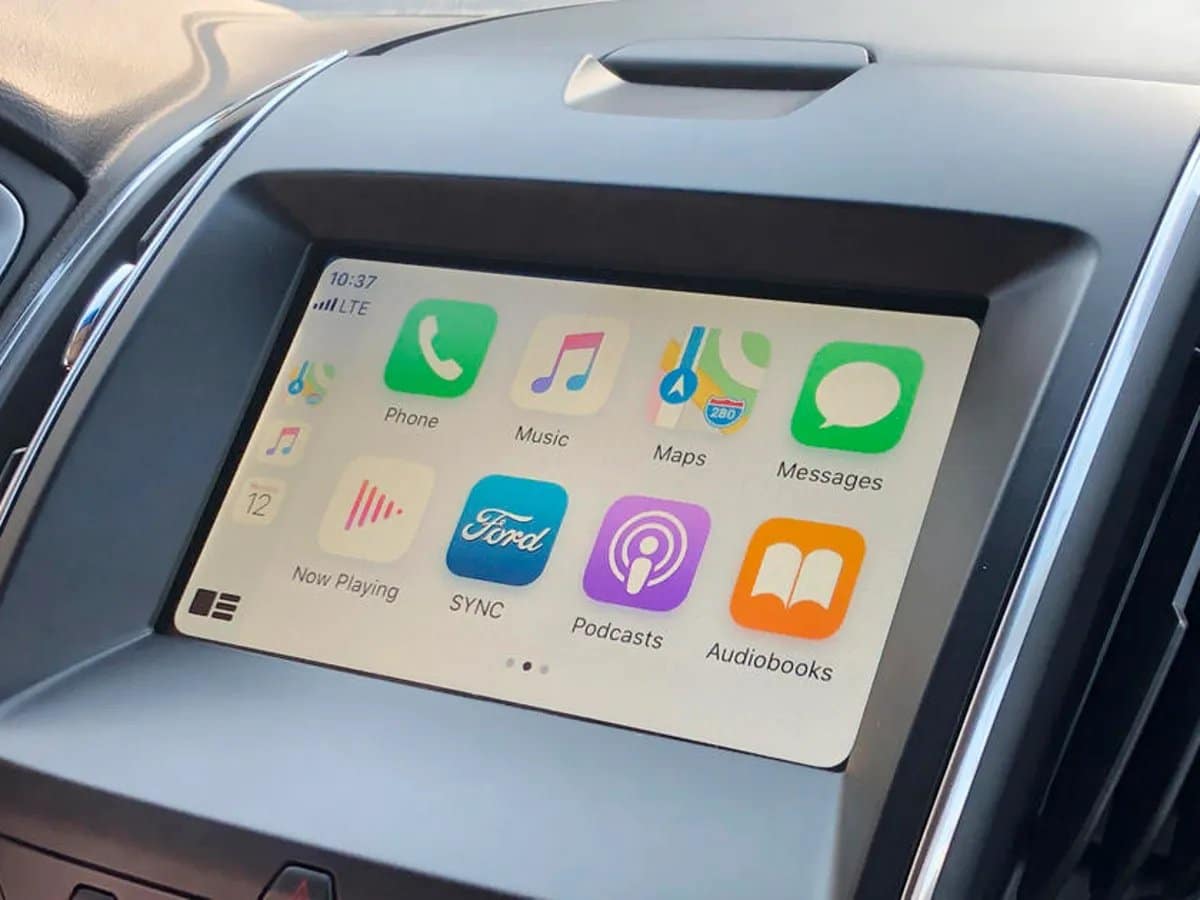
Apple CarPlayを利用すれば、車内でiPhoneを安全に操作できます。ソフトウェアの有効化はすぐに完了し、その後は車のインフォテインメントシステムを通じてiPhoneのアプリにアクセスできるようになります。
- 有線接続:iPhoneをAppleデバイスと有線で接続する場合は、まずSiriを有効にしてください。その後、iPhoneを車のUSBポートに接続します。このポートには通常、CarPlayまたはスマートフォンのアイコンが表示されています。iPhoneを接続すると、CarPlayが自動的に車のディスプレイに表示されます。表示されない場合は、車のインフォテインメントシステムで手動でApple CarPlayを選択してください。
- ワイヤレス接続:ワイヤレス接続をご希望の場合は、同様に事前にSiriを有効にしてください。その後、iPhoneでWi-FiとBluetoothを有効にします。続いて、車のハンドルにある音声コントロールボタンを押します。ボタンを長押ししている間に、iPhoneの「CarPlay」から車を選択してください。これを行うには、「設定」>「一般」>「CarPlay」の順に進みます。最後に、画面の指示に従ってワイヤレス接続を確立してください。
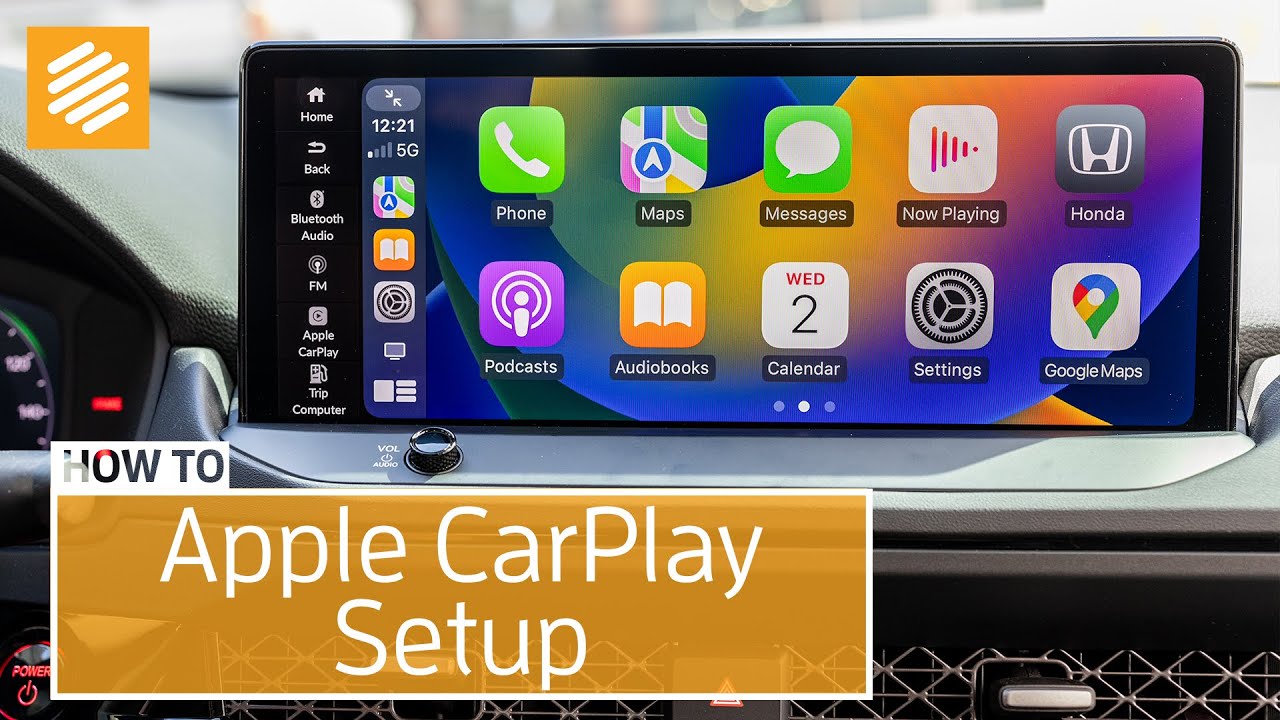
- CarPlayの設定: 変更や各種設定を行うには、常に「設定」>「一般」>「CarPlay」の順に進んでください。ここでは、例えば車のディスプレイ上のアプリの配置を変更したり、壁紙を変更したりすることができます。
Apple CarPlay – 知っておくべきこと
Apple CarPlayは、利便性に加え、何よりも安全性を重視して開発されました。ただし、このソフトウェアを利用するには、いくつかの基本要件を満たす必要があります:
- まず、Apple CarPlayを利用するには、iOS 7.1以降を搭載したiPhone 5以上が必要です。さらに、お持ちの車がApple CarPlayに対応している必要があります。最近のほとんどの車種では問題にならないでしょう。古い車種の場合、後付けで対応できる場合もありますが、その費用は決して安くはありません。
- Apple CarPlayのインストールが完了すれば、Siriを使って音声コマンドでアプリを快適に操作できるため、運転中の注意が散漫になることはありません。これには、電話の発信や音声メッセージの送受信、ナビゲーション機能の利用などが含まれます。音楽やオーディオブックといったエンターテインメントも十分に楽しめます。
