0
現在、お使いのPCにWindows 11をインストール中で、Microsoftアカウントを作成したくない場合は、システムを「だます」方法があります。新しいシステムを利用するために、必ずしも個人情報を開示したり、後で必要のないアカウントを作成したりする必要はありません。
MicrosoftアカウントなしでWindows 11を利用:準備
お使いのPCにWindows 11がインストールされている場合、Microsoftのオフラインアカウントを作成することができます。もしそれを望まない場合は、Microsoftアカウントを作成しなくても済むよう、ちょっとした工夫をすることができます。そのため、まず、一見するとそのアカウントを知らないような人物用のユーザーアカウントを作成してください。
- インストールを開始する前に、まずいくつかの準備を行ってください。設定を開き、「アカウント > 他のユーザー」をクリックしてください。
- ここで、「他のユーザー > アカウントの追加」を選択してください。
- 新しいウィンドウで、Microsoft アカウントのサインイン情報の入力を求められます。ここで「この人のサインイン情報はわかりません」を選択してください。
- その後、「Microsoft アカウントを持たないユーザーを追加」をクリックしてください。
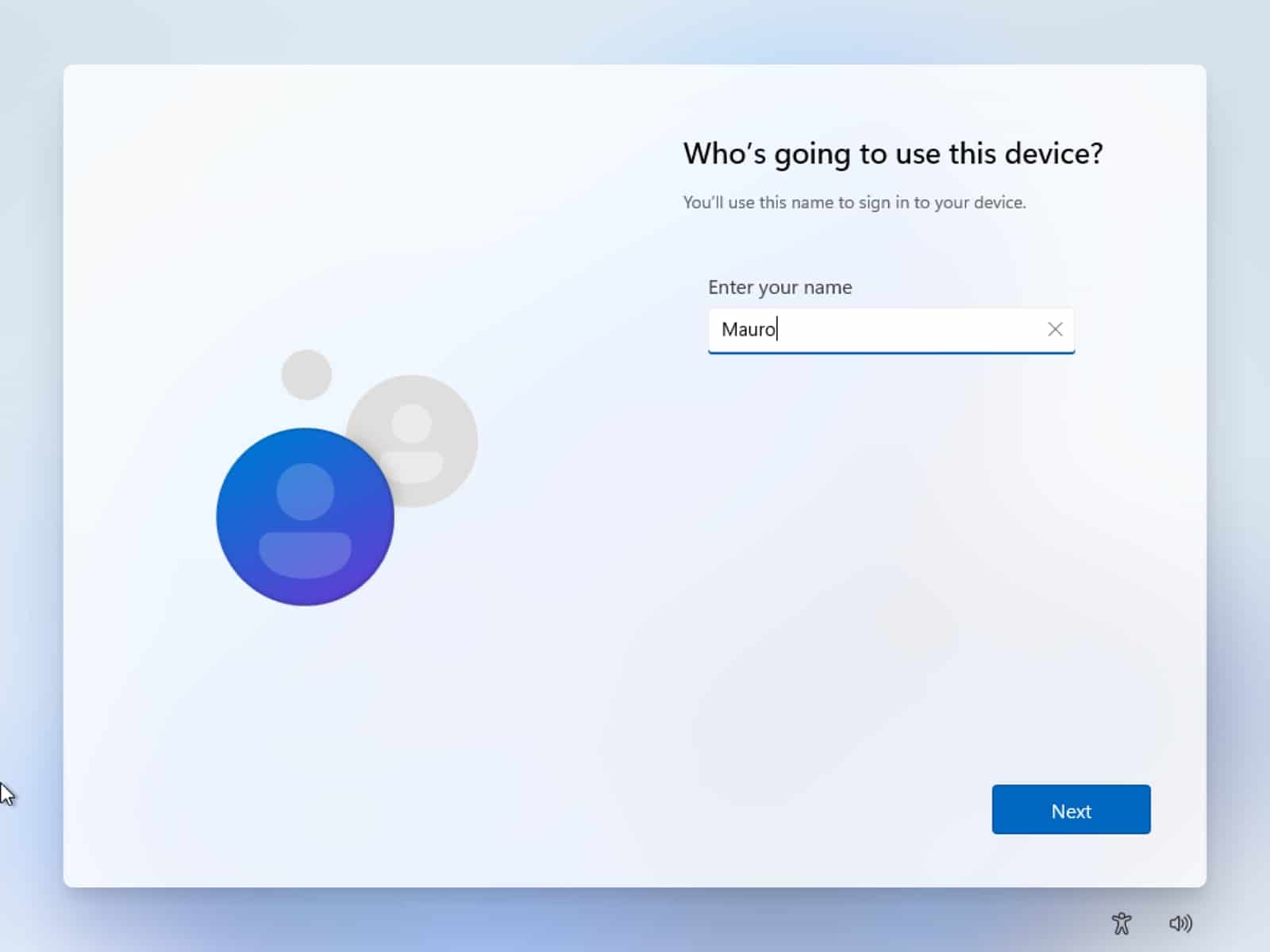
- 次のステップでユーザー名を入力し、「次へ」をクリックしてください。
- 設定で「家族とその他のユーザー」を選択してください。ユーザーの横にある矢印をクリックし、「アカウントの種類」を選択します。ドロップダウンメニューから「管理者」を選択し、「OK」をクリックして確定します。
次の手順:ガイド
アカウントの設定が完了したら、最後の手順に進みます:
- スタートメニューに移動し、ユーザー名をクリックします。「サインアウト」を選択してサインアウトしてください。
- 先ほど作成したユーザーアカウントでサインインしてください。
- アカウント設定に戻り、「家族とその他のユーザー」を選択します。Microsoft アカウントで「削除」をクリックします。
- 「アカウントとデータを削除」をクリックしてください。
- これでPCがMicrosoftアカウントから切り離されましたが、Windows 11は引き続き問題なく使用できます。
別の方法:オフラインアカウントの設定
オフラインアカウントを使用すると、Microsoft と連携することなくローカルアカウントを設定できます。
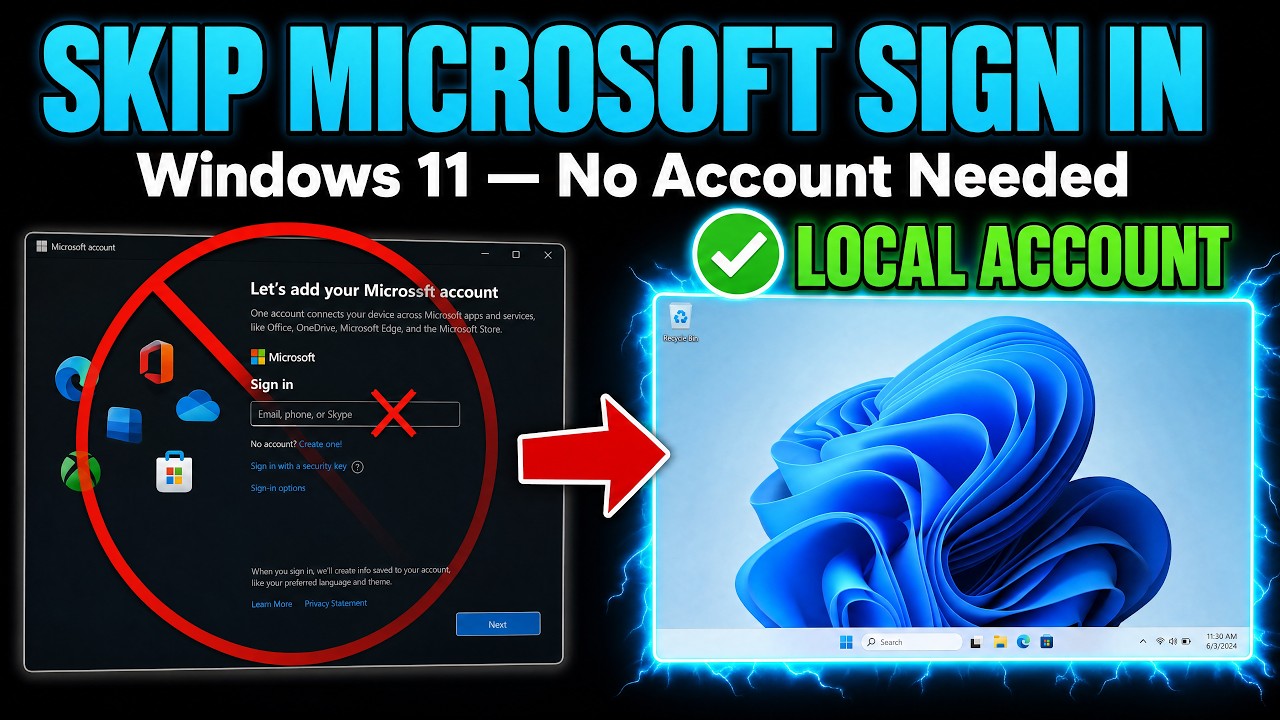
- Windows 11を搭載したPCを初めて起動すると、Microsoftアカウントの作成を求められます。その場合は、「サインインオプション」に進んでください。
- 「 オフラインアカウント」を選択してください。ここでローカルユーザーアカウントを作成します。
- ユーザー名とパスワードを設定してください。これにより、Microsoftアカウントに接続せずにコンピュータシステムがセットアップされます。
