120
Android端末でのスクリーンタイムを把握しておくことは、デジタルライフのバランスを保ち、より健全な利用習慣を身につけるのに役立ちます。ここでは、スクリーンタイムを監視し、効果的に管理する方法をご紹介します。
Androidスマートフォンでのスクリーンタイムを管理する
以下の手順に従うことで、スクリーンタイムを把握し、目的を持って管理・制限することができます。特に便利な点は、Android 9以降ではこれらの機能がシステムに直接組み込まれており、設定から簡単にアクセスできることです。
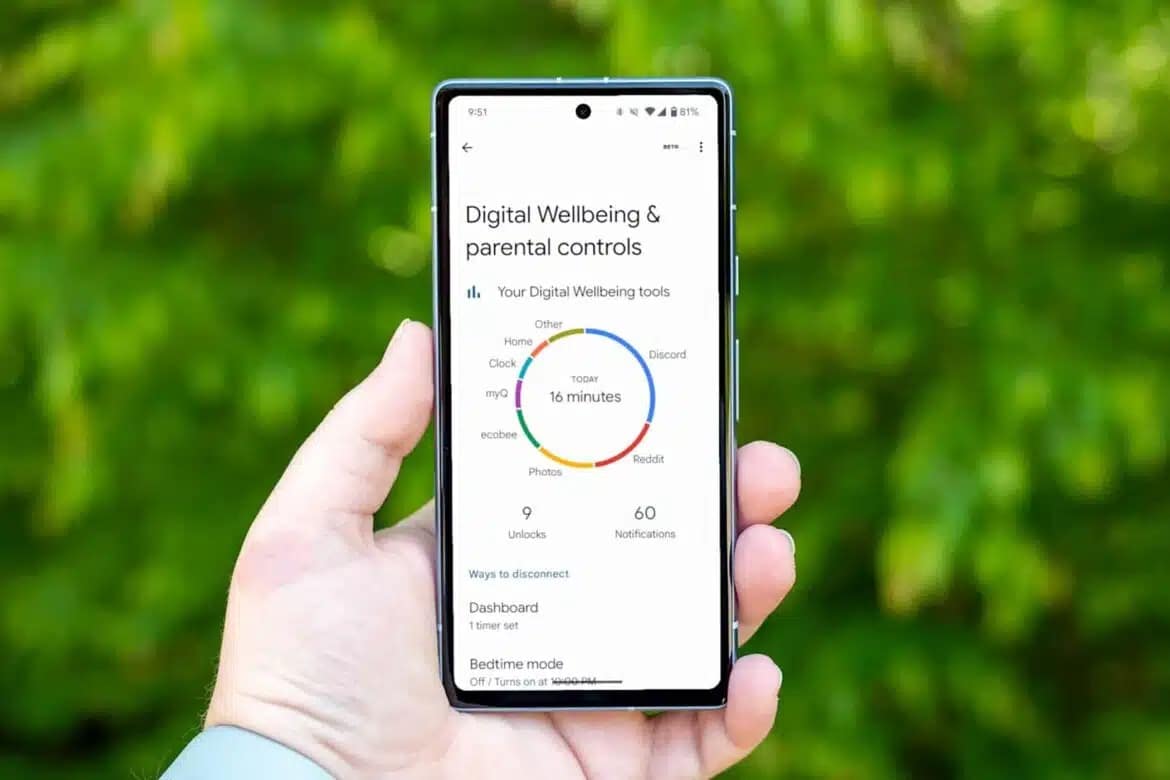
- 標準機能でスクリーンタイムを監視する:Androidスマートフォンの「設定」を開きます。「デジタルウェルビーイング」または「デジタルウェルビーイングとペアレンタルコントロール」というメニュー項目を探してください。メーカーによっては、この項目が「デジタルバランス」と呼ばれる場合もあります。
- ここでは、1日および1週間の利用時間の概要や、個々のアプリに費やした時間を確認できます。ダッシュボードでは、デバイスのロックを解除した回数や、特定のアプリを利用した時間など、さらに詳細な情報を確認できます。
- 利用時間の制限: 同じメニューから、個々のアプリに対して「アプリタイマー」や「利用制限」を設定できます。設定した時間が経過すると、そのアプリは当日中は利用できなくなります。また、1日のスクリーンタイム全体に対する制限を設定することも可能です。必要に応じてPINを設定し、制限が簡単に変更されないようにすることもできます。これは特に、お子様が使用する端末において有用です。
- サードパーティ製アプリの代替案: お使いの端末が「デジタルウェルビーイング」に対応していない場合(古いバージョンのAndroidなど)、ActionDashやAirDroid Parental Controlといったサードパーティ製アプリを利用できます。これらのアプリは同様の機能を提供しています。利用状況に関する詳細な統計を表示したり、時間制限を設定したりできるほか、一部のアプリでは追加のペアレンタルコントロール機能も利用可能です。

AndroidとiOSのスクリーンタイム機能の違い
iOSは全体的に使い勝手が良く、分析の詳細度が高く、ペアレンタルコントロールの統合性も優れています。Androidはシンプルさと見やすさが魅力ですが、柔軟性に欠け、ファミリー機能を利用するには追加のアプリが必要です。
- Androidは「Digital Wellbeing」(デジタルウェルビーイング)というシステムをスクリーンタイムに採用しているのに対し、Appleは「Screen Time」(スクリーンタイム)を採用しています。iOSでは、個々のアプリだけでなく、アプリカテゴリ全体(例:「ソーシャルネットワーク」)に対して利用制限を設定できますが、Androidではこれができません。Androidでは、アプリごとに個別にタイマーを設定する必要があります。
- 利用状況データの概要表示は、iOSの方が詳細です。デバイスのロックを解除した回数、1日のうち最も利用している時間帯、最長の利用セッション時間などが確認できます。Androidでは、これらのデータはそれほど詳細には表示されません。
- どちらのシステムも、アプリの利用制限時間が終了する5分前に警告を表示します。Androidでは、制限時間が切れるとアプリは即座に一時停止され、アプリスイッチャーから消えます。制限時間の延長は、設定画面から行う必要があり、手間がかかります。一方、iOSでは、制限時間が切れるとフルスクリーンのポップアップが表示され、さまざまなオプションが提示されます。元の制限時間を恒久的に変更することなく、制限時間を1分、15分、あるいは1日分延長することができます。
- iOSでは、ペアレンタルコントロールが「スクリーンタイム」と「ファミリー共有」に直接統合されています。保護者は、コンテンツの制限、就寝時間の設定、アプリ利用の一元管理を行うことができ、これらはすべてパスワードで保護されています。一方、Androidでは、ペアレンタルコントロールは「デジタルウェルビーイング」に直接組み込まれておらず、別のアプリ「ファミリーリンク」を通じて提供されています。このアプリにより、保護者は子供のデバイスに対して利用時間制限やその他の制限を設定できます。
- iOSでは、「スクリーンタイム」の設定を複数のデバイス(iPhone、iPad、Mac)間で同期し、一元的に管理できます。Androidでは、デフォルトでこの同期機能は提供されておらず、設定は各デバイスごとにのみ適用されます。
