89
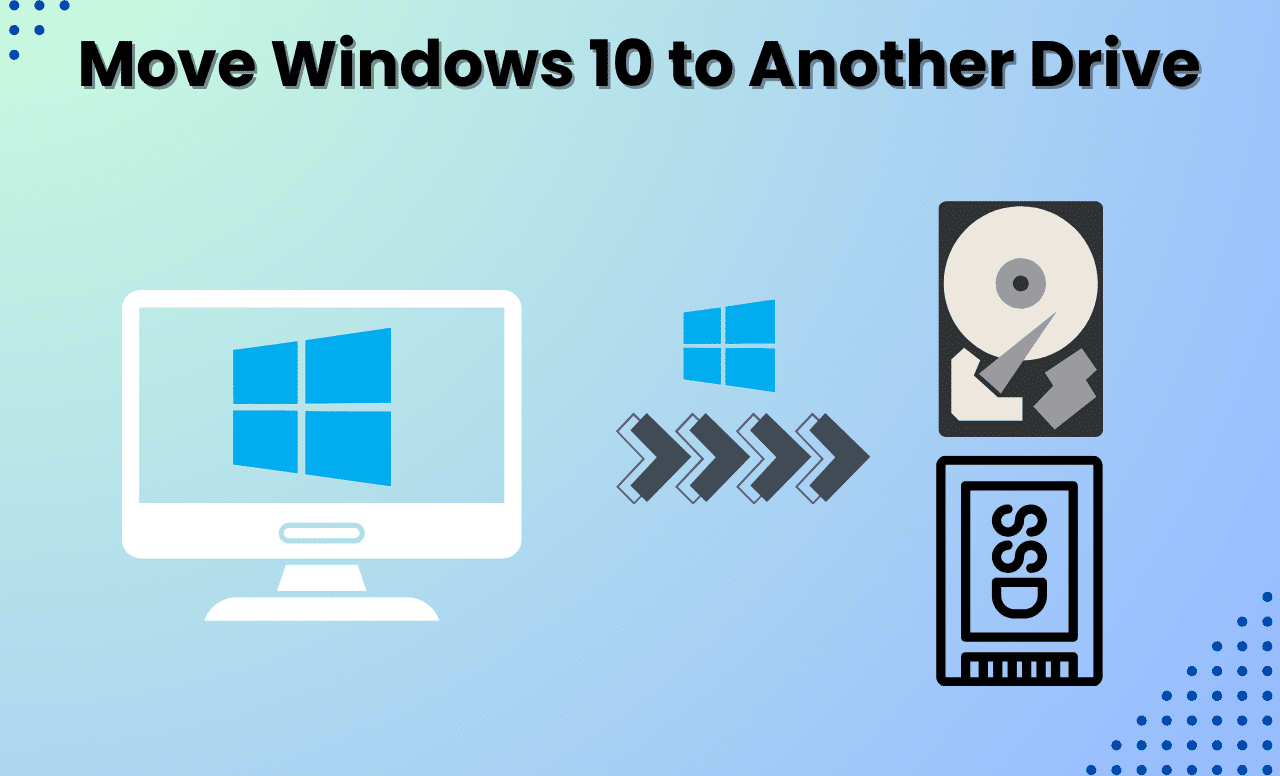
Windows 10を新しいハードディスクに移行するには、正確さと先見性が求められます。しかし、適切なツールと明確な手順があれば、データの損失や起動トラブルなく移行を成功させることができます。
Windows 10を新しいハードディスクに移行する:スムーズな移行のための準備
成功の鍵は、綿密な準備にあります。この手順を省略すると、後でエラーメッセージが表示されたり、システムが起動しなくなったりする恐れがあります。
- ハードディスクの互換性を確認する:事前に「ディスクの管理」ツール(Windowsキー + X > ディスクの管理)で新しいハードディスクを初期化してください。起動の問題を避けるため、古いハードディスクと同じパーティションスタイル(MBRまたはGPT)を選択してください。新しいハードディスクは、必ずしも古いものより容量が大きい必要はありません。重要なのは、システムパーティションの使用済み領域が、移行先のディスクに収まることです。EaseUS Partition MasterやAOMEI Partition Assistantなどのツールを使用すれば、必要に応じてパーティションを縮小または拡張することができます。
- 重要なデータをすべてバックアップする: Macrium Reflect Freeなどのツール、またはWindows標準のバックアップ機能を使用して、古いハードディスクの完全なバックアップを作成してください。そのバックアップを外部メディアに保存してください。警告:クローン作成処理を行うと、対象のハードディスク上のすべてのデータが上書きされます。そのため、新しいディスクがすでに使用されている場合は、事前にそのディスク上の既存のファイルをバックアップしてください。
- 適切なソフトウェアを選択する: EaseUS Partition Master や AOMEI Partition Assistant などの最新のツールには、「OSの移行」といった特別な機能が備わっています。これらの機能は、オペレーティングシステムの移行を自動的に最適化し、新しいハードディスクが起動可能な状態を維持できるようにします。メーカー固有のツール(例:Samsung Data Migration(SSD用)など)は、同じブランド内の製品間での移行に最適です。これらのツールは、パーティションやファームウェアの設定をより正確に調整できる場合が多いからです。
ステップバイステップ:クローン作成、取り付け、最適化
いよいよ実践編:ハードディスクの物理的な接続から最初の起動成功まで――計画を実行する方法
- SATAケーブル(デスクトップPC)またはUSB-SATAアダプター(ノートPC)を使用して、ターゲットディスクを接続します。「ディスクの管理」を開き、ディスクが認識されているか確認してください。
- 必要に応じて、ソースと同じファイルシステム(通常はNTFS)でハードディスクをフォーマットします。
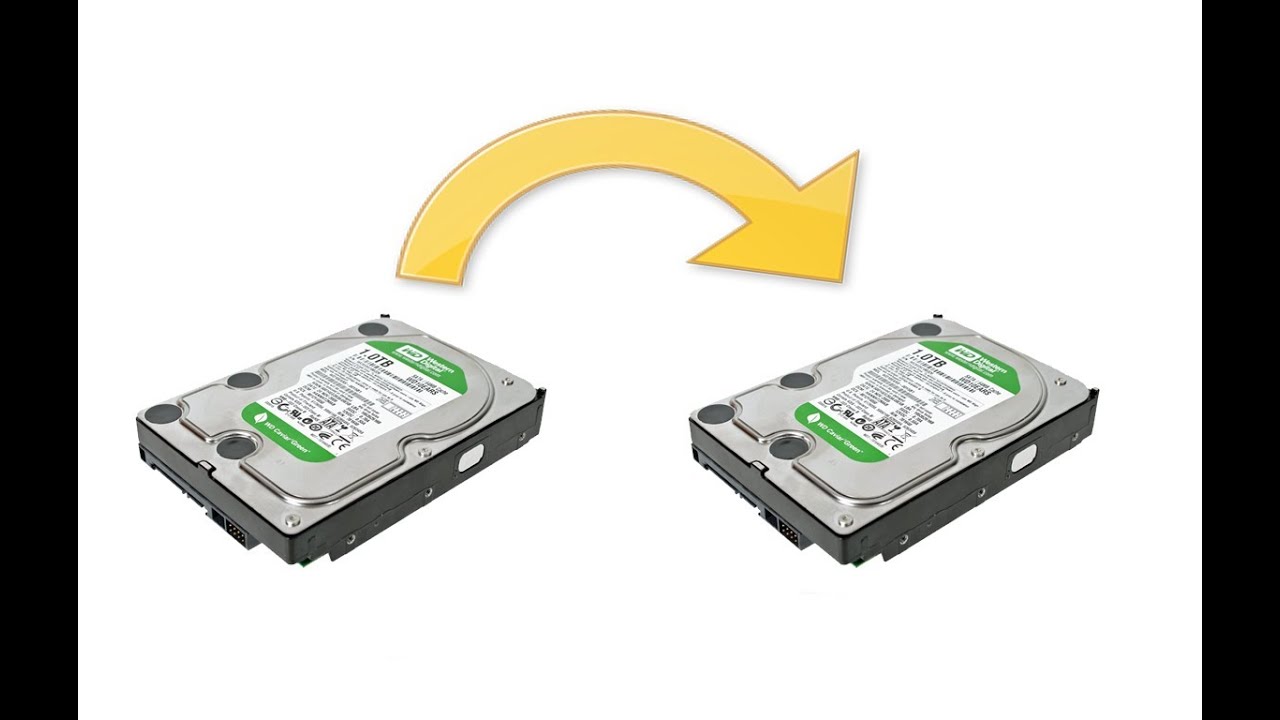
- クローン作成ソフトウェア(例:EaseUS)を起動し、「OSの移行」または「システムクローン」機能を選択します。これにより、システムパーティションのみがコピーされ、不要なデータが除外されます。
- ターゲットディスクの容量が小さい場合は、「セクタ単位のコピー」オプションを無効にしてください。十分な空き容量があれば、ソフトウェアが自動的にパーティションを調整します。
- 操作を確認し、ソフトウェアが処理を完了するまで待ちます。処理を中断しないでください。両方のハードディスクが破損する恐れがあります。
- PCの電源を切り、すべてのケーブルを取り外し、古いハードディスクを取り外します。新しいハードディスクを取り付けます。ノートパソコンの場合は、損傷を防ぐために静電気防止ドライバーを使用することをお勧めします。
- PCを起動し、F2/F12/Delキーを繰り返し押して、BIOS/UEFIに入ります。新しいハードディスクをプライマリブートドライブとして設定してください。
- Windowsが起動しない場合は、Windowsインストールメディア(USB/DVD)から起動し、「トラブルシューティング > スタートアップ修復」からブート設定を修復してください。
- Windowsのアクティベーションを確認してください。Windows 10では通常、ライセンスがハードウェアに紐付けられています。大幅な変更(ハードディスクの交換など)を行った場合は、設定 > 更新とセキュリティ > アクティベーションから手動で再アクティベーションを行う必要がある場合があります。
- 新しいハードディスクを最適化してください。& nbsp;SSDのパフォーマンスを維持するために、コマンドプロンプト(管理者モードで「defrag /O /U /V」を実行)からTRIMを実行してください。ディスククリーンアップツールを使用して、クローン作成中に生成された不要な一時ファイルを削除してください。
- 古いハードディスクは安全に処分してください。 ディスクを売却またはリサイクルする前に、DBANなどのツールを使用して機密データを上書き消去してください。単に削除するだけでは不十分です。削除されたファイルは簡単に復元されてしまいます。
