4
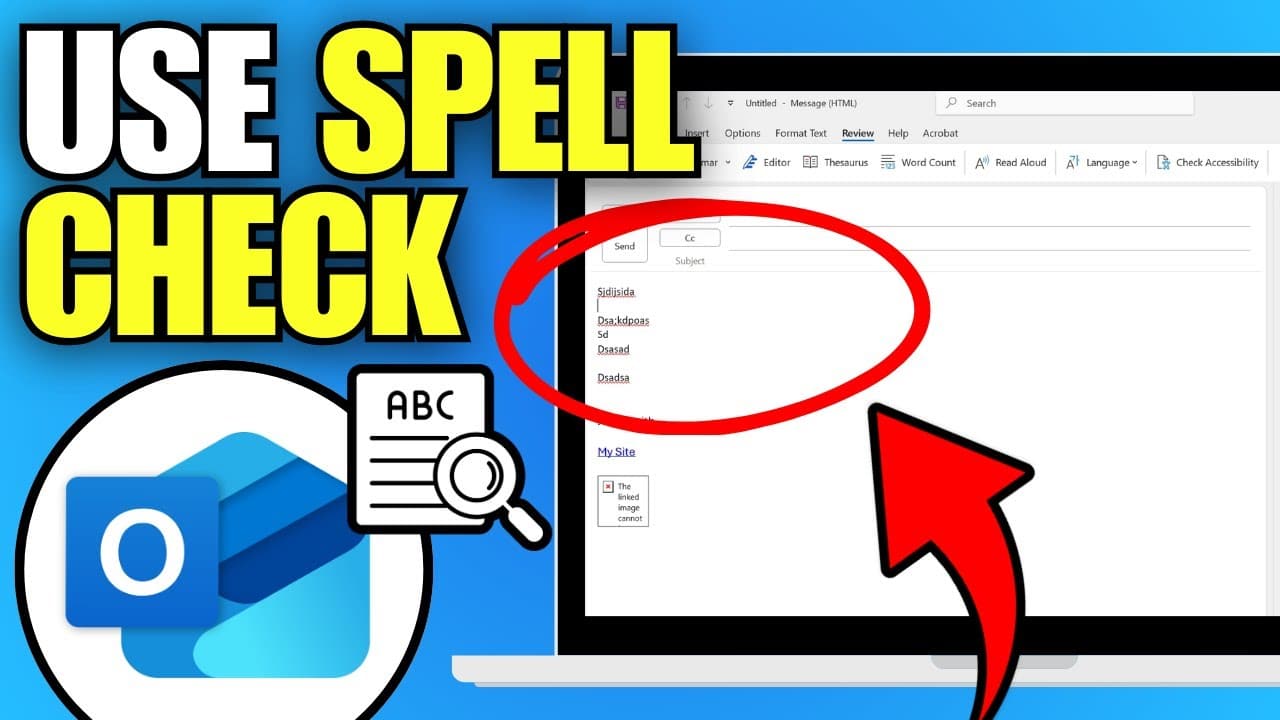
Outlookでスペルチェックを有効にすると、メールを送信する前にスペルミスがチェックされ、修正されます。
Outlook 2013 および 2010 でスペルチェックを有効にする
- Outlook を起動し、画面左上の「ファイル」タブをクリックします。
- ここで「オプション」を選択すると、新しいウィンドウが開きます。
- 左側のメニューから「メール」をクリックし、右側の「入力中にスペルチェックを行う」および「入力中に文法エラーを強調表示する」のチェックボックスにチェックを入れます。
- 「OK」をクリックして設定を確定してください。これで機能が有効になりました。
- 機能を無効にするには、上記の手順に従ってチェックボックスのチェックを外してください。
- 注:Microsoft 365の最新版をご利用の場合、「ファイル」タブは表示されません。ただし、このバージョンでは自動スペルチェックがデフォルトで有効になっています。

Outlook 2007 でのスペルチェックの有効化と無効化
Outlook の旧バージョンでは、以下の手順に従ってください:
- Outlookを起動し、上部のメニューバーから「ツール」を選択して、「オプション」をクリックします。
- 新しいウィンドウが開きますので、そこで「スペルチェック」タブに切り替えます。
- そこで、「送信前にスペルチェックを行う」のチェックボックスにチェックを入れます。
- その後、「OK」ボタンをクリックして設定を保存します。
