3
Usunięcie danych przeglądarki to ważny krok w kierunku ochrony prywatności w sieci oraz poprawy wydajności przeglądarki. Sposób postępowania różni się w zależności od przeglądarki.
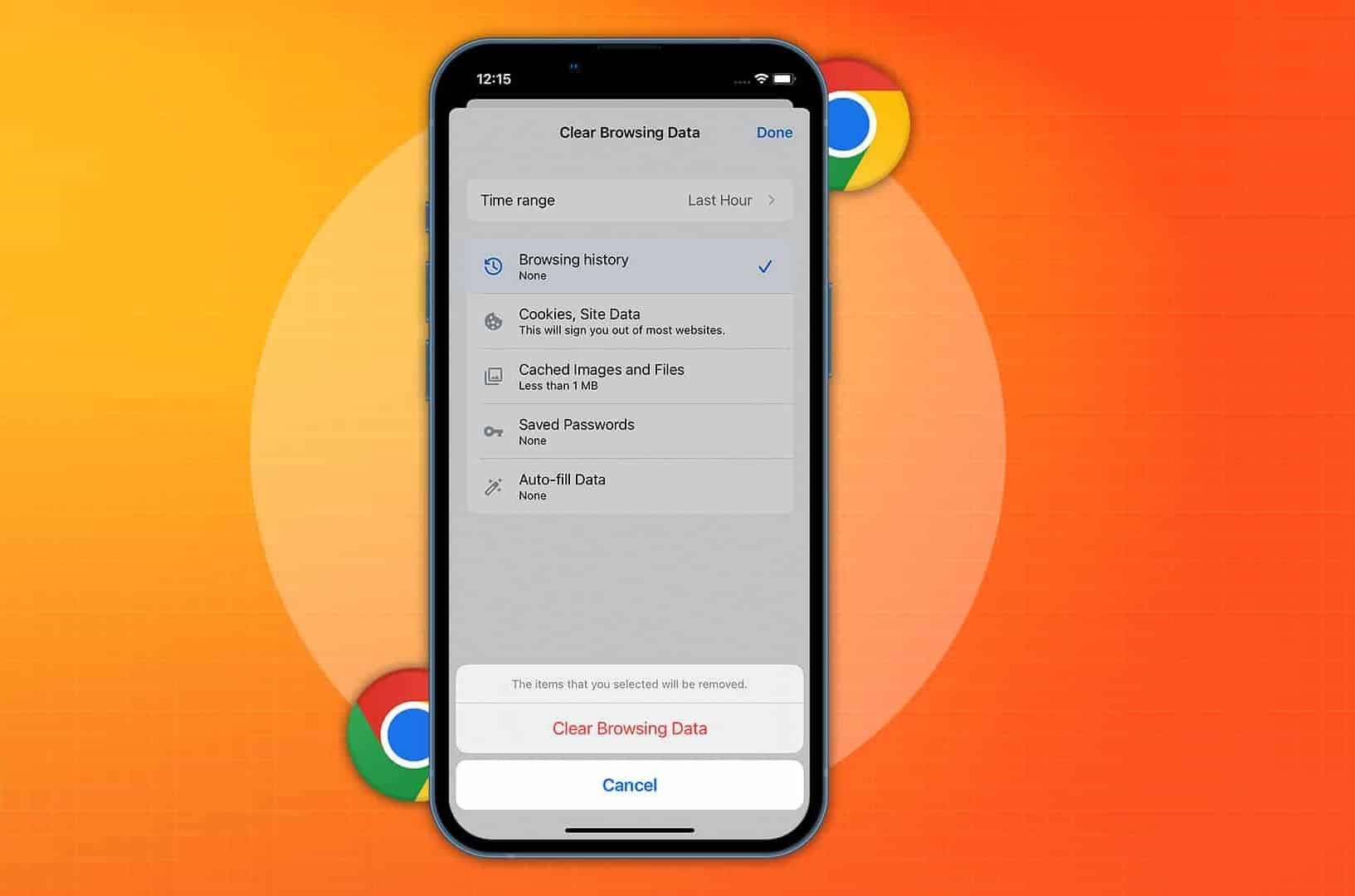
Usuwanie danych przeglądarki: jak to zrobić w przeglądarce Chrome
Podczas przeglądania Internetu automatycznie zapisywane są dane, takie jak historia przeglądania, pamięć podręczna i pliki cookie. Dane te można usunąć w przeglądarce Chrome w kilku prostych krokach.
- Otwórz menu, klikając trzy kropki w prawym górnym rogu.
- Wybierz opcję „Usuń dane przeglądarki”.
- Teraz możesz wybrać, które dane mają zostać usunięte oraz z jakiego okresu. Jeśli chcesz usunąć wszystkie dane, wybierz opcję „Cały czas” i pozostaw zaznaczone wszystkie pozycje w sekcji danych do usunięcia.
- Potwierdź, klikając „Usuń dane”.
Microsoft Edge: usuwanie danych przeglądarki
Jeśli korzystasz z przeglądarki Microsoft Edge, usunięcie zapisanych danych również przebiega szybko:
- Kliknij menu z trzema kropkami w prawym górnym rogu i wybierz opcję „Usuń dane przeglądarki”.
- Możesz wybrać, które dane mają zostać usunięte. Ponadto możesz określić okres, z którego pochodzą dane do usunięcia.
- Jeśli chcesz usunąć wszystko, w polu „Okres” wybierz opcję „Cały czas”. Następnie kliknij „Usuń teraz”.

Usuwanie danych przeglądarki w przeglądarce Firefox
W przeglądarce Mozilla Firefox dane przeglądarki, takie jak pamięć podręczna i pliki cookie, można usunąć za pomocą ustawień.
- Otwórz menu w prawym górnym rogu i wybierz „Ustawienia”.
- Kliknij po lewej stronie zakładkę „Prywatność i bezpieczeństwo”, a następnie przewiń w dół do sekcji „Pliki cookie i dane stron internetowych”. Wybierz „Usuń dane”.
- Teraz możesz określić, które dane mają zostać usunięte i za jaki okres.
- Kliknij „Usuń”, aby zakończyć proces.
Usuwanie zapisanych danych w przeglądarce Safari
- Otwórz przeglądarkę i kliknij „Safari” na górnym pasku menu. Następnie wybierz „Ustawienia”.
- Przejdź do zakładki „Prywatność” i kliknij „Zarządzaj danymi stron internetowych”.
- W tym miejscu możesz wyświetlić wszystkie zapisane dane. Jeśli chcesz usunąć dane poszczególnych stron internetowych, kliknij je i wybierz opcję „Usuń”.
- Aby usunąć wszystkie dane naraz, kliknij „Usuń wszystkie dane stron internetowych” i potwierdź, klikając „Usuń teraz”.
