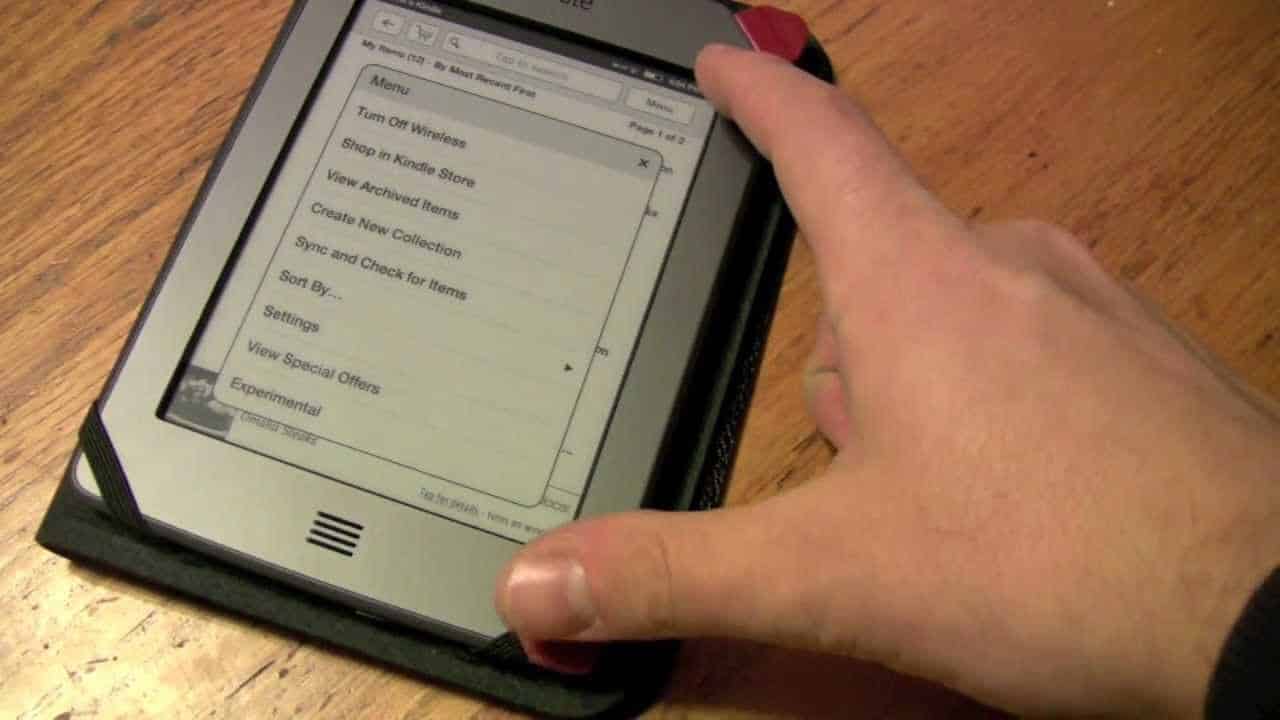
С помощью браузера Kindle Paperwhite вы можете свободно просматривать веб-страницы. Таким образом, с помощью этого устройства вы можете читать статьи в онлайн-журналах как дома, так и в пути.
Запустить браузер Kindle Paperwhite — это так просто!
С помощью браузера Kindle Paperwhite вы можете легко пользоваться Интернетом. Хотя браузер имеет простую структуру и не так удобен, как версии для компьютера, смартфона или планшета, он всё же выполняет свою функцию. С его помощью вы можете искать книги или журналы в Интернете, следить за новостями или просматривать онлайн-предложения.
- Чтобы начать пользоваться Интернетом на Kindle, сначала включите устройство. Затем перейдите на главный экран Kindle (Библиотека).
- Теперь нажмите в правом верхнем углу на значок с тремя черточками. Откроется небольшое окно. Там выберите опцию «Браузер».
- Затем вы можете ввести адрес нужного веб-сайта в адресную строку. Для этого на Kindle откроется клавиатура. После ввода нажмите Enter, чтобы система выполнила ваш запрос.
- Чтобы вы могли в любое время пользоваться Интернетом на Kindle, следует постоянно следить за зарядом аккумулятора. При необходимости подключите свой ридер к подходящему зарядному устройству, чтобы продолжить его использование.
Просмотр веб-страниц на Kindle Paperwhite
Если вы откроете браузер на Kindle Paperwhite, вы сможете в определённых пределах пользоваться Интернетом. Однако имейте в виду, что для этого необходимо подключение к Wi-Fi.
- На главном экране снова нажмите на три горизонтальные черточки. В новом окне нажмите на пункт «Настройки».
- Найдите там пункт «Wi-Fi и Bluetooth» или «Беспроводное соединение» и выберите его. Вы увидите список всех доступных сетей в вашем окружении.
- Подключитесь к своей сети Wi-Fi, введя соответствующие данные для входа. Для доступа к точкам доступа в общественных местах, как правило, требуется отдельная регистрация. Просто следуйте инструкциям, которые выдает система.
- Если вы часто берете Kindle Paperwhite с собой в дорогу, имеет смысл защитить этот ридер. Используйте подходящий защитный чехол, чтобы устройство не повредилось при падении.

Функции браузера на Kindle Paperwhite
В браузере вы можете воспользоваться различными функциями. Нажмите на значок с тремя черточками в правом верхнем углу, чтобы открыть доступ к различным функциям.
- Режим статьи: Если включить эту функцию, текущий веб-сайт будет отображаться в виде простого текста. Типичные элементы веб-страниц, такие как заголовок, рекламные объявления и баннеры, исчезнут, а шрифт увеличится. Благодаря этому новости и статьи станут значительно более читабельными. Если вы хотите вернуться к обычному просмотру веб-страниц, переключитесь обратно в «Режим веб».
- Закладки: Если вы хотите запомнить статью, нажмите «Добавить в закладки». В разделе «Закладки» вы можете просматривать, управлять и открывать уже созданные закладки.
- История: В браузере Kindle также есть история просмотров. Так вы можете быстро вернуться на уже посещённые сайты. Это особенно удобно на Kindle, поскольку ввод текста, прокрутка и поиск здесь могут быть весьма трудоёмкими.
- Настройки браузера: В последнем пункте «Настройки» вы можете, как и на ПК, удалить историю и файлы cookie. Кроме того, здесь можно отключить JavaScript и изображения.
