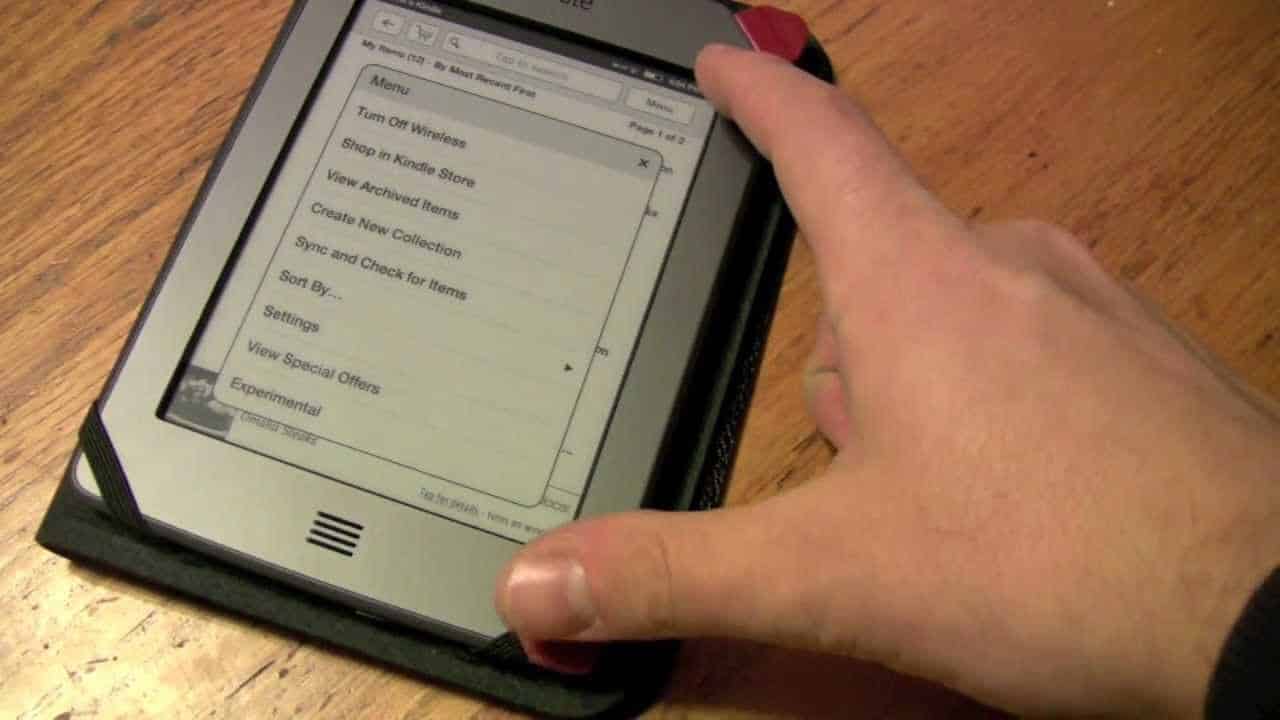
Le navigateur du Kindle Paperwhite vous permet de naviguer librement sur le Web. Vous pouvez ainsi lire des articles de magazines en ligne sur votre appareil, que ce soit chez vous ou en déplacement.
Lancer le navigateur du Kindle Paperwhite : rien de plus simple !
Le navigateur du Kindle Paperwhite vous permet de surfer très facilement sur Internet. Bien que sa structure soit simple et qu’il ne soit pas aussi pratique que la version sur ordinateur, smartphone ou tablette, il remplit néanmoins sa fonction. Vous pouvez ainsi rechercher des livres ou des magazines en ligne, suivre l’actualité ou parcourir les offres en ligne.
- Pour naviguer sur Internet avec votre Kindle, commencez par allumer l’appareil. Accédez ensuite à l’écran d’accueil du Kindle (Bibliothèque).
- Appuyez maintenant sur l’icône représentant trois traits horizontaux, située en haut à droite. Une petite fenêtre s’ouvre. Sélectionnez-y l’option « Navigateur ».
- Vous pouvez ensuite saisir l’adresse du site web de votre choix dans la barre d’adresse. Pour cela, le clavier s’affiche sur votre Kindle. Une fois la saisie terminée, appuyez sur Entrée pour que le système puisse exécuter votre demande.
- Afin de pouvoir naviguer à tout moment sur Internet avec votre Kindle, veillez à toujours surveiller l’autonomie de la batterie. Si nécessaire, branchez votre liseuse à un chargeur adapté pour pouvoir continuer à l’utiliser.
Naviguer sur le Kindle Paperwhite
Lorsque vous ouvrez le navigateur sur le Kindle Paperwhite, vous pouvez naviguer sur Internet dans une certaine mesure. N’oubliez toutefois pas que vous devez pour cela être connecté au Wi-Fi.
- Sur l’écran d’accueil, sélectionnez à nouveau les trois traits horizontaux. Dans la nouvelle fenêtre, appuyez sur l’option « Paramètres ».
- Recherchez-y la rubrique « Wi-Fi et Bluetooth » ou « Connexion sans fil » et sélectionnez-la. Vous obtenez alors un aperçu de tous les réseaux disponibles dans votre environnement.
- Connectez-vous à votre réseau Wi-Fi à l’aide des identifiants correspondants. Pour accéder à un point d’accès dans les lieux publics, une connexion distincte est généralement nécessaire. Suivez simplement les étapes indiquées par le système.
- Si vous emportez souvent votre Kindle Paperwhite avec vous lors de vos déplacements, il est judicieux de protéger votre liseuse. Utilisez une housse de protection adaptée afin que l’appareil ne subisse aucun dommage en cas de chute.

Fonctionnalités du navigateur sur le Kindle Paperwhite
Le navigateur vous offre diverses fonctionnalités. Cliquez sur l’icône représentant trois traits horizontaux en haut à droite pour accéder à ces différentes fonctionnalités.
- Mode Article : Lorsque vous activez cette fonction, le site Web actuel s’affiche en texte brut. Les éléments typiques des pages Web, tels que l’en-tête, les publicités et les bannières, disparaissent et la taille de la police est agrandie. Cela rend les actualités et les articles nettement plus lisibles. Si vous souhaitez revenir à une navigation normale, repassez en « mode Web ».
- Signets : Si vous souhaitez enregistrer un article, appuyez sur « Ajouter aux signets ». L’option « Signets » vous permet de consulter, de gérer et d’accéder aux signets que vous avez déjà créés.
- Historique : Le navigateur Kindle dispose également d’un historique de navigation. Cela vous permet de revenir rapidement sur les sites web déjà consultés. C’est particulièrement pratique sur le Kindle, car la saisie, le défilement et la recherche peuvent s’avérer très fastidieux sur cet appareil.
- Paramètres du navigateur : Le dernier onglet « Paramètres » vous permet, comme sur un PC, de supprimer l’historique et les cookies. Vous pouvez également y désactiver JavaScript et l’affichage des images.
