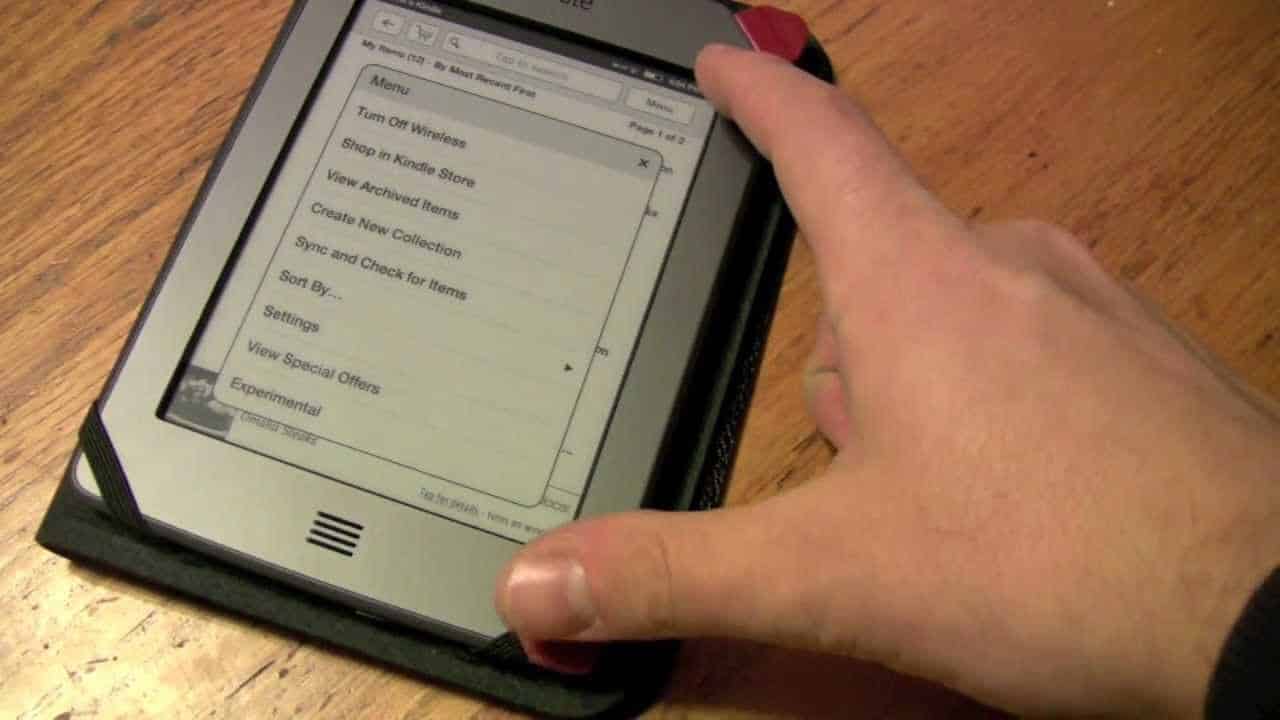
Dzięki przeglądarce Kindle Paperwhite możesz swobodnie przeglądać strony internetowe. Dzięki temu możesz czytać artykuły w czasopismach online zarówno w domu, jak i w podróży.
Jak uruchomić przeglądarkę Kindle Paperwhite – to naprawdę proste!
Dzięki przeglądarce Kindle Paperwhite surfowanie po Internecie jest naprawdę proste. Przeglądarka ma wprawdzie prostą strukturę i nie jest tak wygodna jak wersja na komputerze, smartfonie czy tablecie – jednak spełnia swoje zadanie. Można więc za jej pomocą wyszukiwać książki lub czasopisma online, śledzić wiadomości lub przeglądać oferty w Internecie.
- Aby móc przeglądać Internet na Kindle, najpierw uruchom urządzenie. Następnie przejdź do ekranu głównego Kindle (Biblioteka).
- Teraz dotknij ikony z trzema kreskami w prawym górnym rogu. Otworzy się małe okienko. Wybierz w nim opcję „Przeglądarka”.
- Następnie możesz wpisać adres żądanej strony internetowej w pasku adresu. W tym celu na Kindle’u otworzy się klawiatura. Po wpisaniu adresu naciśnij klawisz Enter, aby system mógł wykonać polecenie.
- Aby móc w każdej chwili przeglądać Internet na swoim Kindle, należy zawsze zwracać uwagę na poziom naładowania baterii. W razie potrzeby podłącz czytnik e-booków do odpowiedniej ładowarki, aby móc z niego dalej korzystać.
Przeglądanie Internetu na Kindle Paperwhite
Po otwarciu przeglądarki na Kindle Paperwhite można w pewnym zakresie przeglądać strony internetowe. Należy jednak pamiętać, że wymaga to połączenia z siecią Wi-Fi.
- Na ekranie głównym ponownie wybierz trzy poziome kreski. W nowym oknie dotknij opcji „Ustawienia”.
- Znajdź tam pozycję „Wi-Fi i Bluetooth” lub „Połączenia bezprzewodowe” i wybierz ją. Wyświetli się przegląd wszystkich dostępnych sieci w Twojej okolicy.
- Zaloguj się do swojej sieci Wi-Fi, używając odpowiednich danych dostępowych. Aby uzyskać dostęp do hotspotu w miejscach publicznych, zazwyczaj konieczne jest osobne zalogowanie się. Po prostu postępuj zgodnie z instrukcjami wyświetlanymi przez system.
- Jeśli często zabierasz swój Kindle Paperwhite ze sobą w podróż, warto zabezpieczyć ten czytnik e-booków. Używaj odpowiedniego etui ochronnego, aby urządzenie nie uległo uszkodzeniu w razie upadku.

Funkcje przeglądarki w Kindle Paperwhite
W przeglądarce możesz korzystać z różnych funkcji. Kliknij ikonę z trzema kreskami w prawym górnym rogu, aby uzyskać dostęp do różnych opcji.
- Tryb artykułu: Po włączeniu tej funkcji bieżąca strona internetowa zostanie wyświetlona w postaci czystego tekstu. Typowe elementy stron internetowych, takie jak nagłówek, reklamy i banery, znikną, a czcionka zostanie powiększona. Dzięki temu wiadomości i artykuły stają się znacznie bardziej czytelne. Jeśli chcesz powrócić do normalnego przeglądania stron, przełącz się z powrotem na „tryb internetowy”.
- Zakładki: Jeśli chcesz zapamiętać artykuł, naciśnij „Dodaj do zakładek”. W sekcji „Zakładki” możesz przeglądać, zarządzać i wyświetlać już utworzone zakładki.
- Historia: Przeglądarka Kindle posiada również historię przeglądania. Dzięki temu można szybko powrócić do już odwiedzonych stron internetowych. Jest to szczególnie przydatne na Kindle, ponieważ wpisywanie, przewijanie i wyszukiwanie mogą być tutaj bardzo uciążliwe.
- Ustawienia przeglądarki: W ostatniej pozycji „Ustawienia” można, tak jak na komputerze, usunąć historię i pliki cookie. Ponadto można tu również wyłączyć obsługę JavaScript i obrazów.
