Если вы случайно удалили важные фотографии или сообщения в WhatsApp, вы можете загрузить старую резервную копию и таким образом восстановить данные.
Как легко восстановить резервную копию WhatsApp на Android
С помощью нескольких нажатий вы можете очень просто загрузить резервную копию WhatsApp на свое устройство Android. Если вы учтёте несколько важных рекомендаций, то сможете быстро создать резервную копию своих файлов.
- WhatsApp обычно автоматически сохраняет чаты в Google Drive. Поэтому включите Google Drive на своём смартфоне, чтобы воспользоваться функцией автоматического резервного копирования.
- Сначала заново установите приложение WhatsApp. Для этого загрузите приложение из Play Store и запустите его. Затем подтвердите свой номер телефона.
- WhatsApp теперь распознает сохраненную резервную копию и покажет вам её размер, а также время создания. Нажмите «Восстановить». Подождите, пока процесс завершится, а затем нажмите «Далее».
- Теперь ваши чаты и медиафайлы снова доступны в приложении. Вы можете получить доступ ко всем файлам, сохраненным в резервной копии, прямо в приложении.
Как загрузить резервную копию WhatsApp на iPhone
Конечно, вы также можете использовать функцию резервного копирования на своём iPhone . Для этого потребуется всего несколько нажатий.
- WhatsApp сохраняет данные в iCloud — ежедневно, еженедельно или ежемесячно, в зависимости от настроек. Поэтому проверьте в «Настройках», когда была создана последняя резервная копия. Для этого в настройках перейдите в «Чаты», а затем в «Резервное копирование чатов».
- Обратите внимание, что iCloud имеет ограниченное пространство для хранения и поэтому может сохранять только ограниченное количество историй чатов. Также обратите внимание, что для процесса восстановления необходимо подключение к Интернету.
- Затем удалите WhatsApp со своего iPhone и заново загрузите приложение из App Store. Зарегистрируйтесь заново, указав свой номер телефона.
- В процессе настройки приложения выберите опцию «Восстановить историю чатов». Там вы сможете легко загрузить на свой iPhone историю чатов, а также отправленные и полученные файлы из созданной резервной копии. Подтвердите операцию.
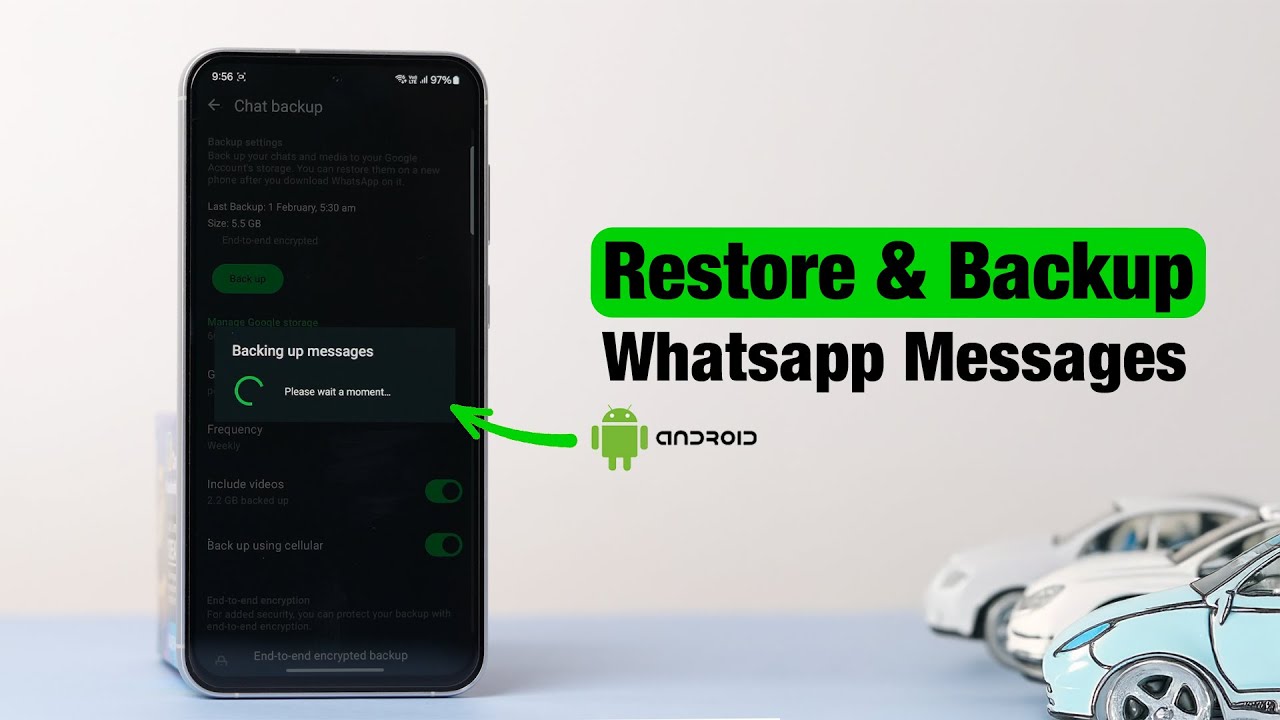
Как использовать локальную резервную копию на вашем устройстве Android
Вы также можете воспользоваться резервной копией другим способом. При использовании локальной резервной копии вам не понадобится резервная копия на Google Диске.
- Если вы не используете резервную копию в Google Диск, локальные резервные копии можно найти в папке «/sdcard/WhatsApp/Databases». Переименуйте нужный файл в «msgstore.db.crypt12».
- Удалите приложение WhatsApp, установите его заново и зарегистрируйтесь. Резервная копия будет распознана и сможет быть загружена.
Дополнительные важные рекомендации для вас
Если вы хотите воспользоваться функцией резервного копирования WhatsApp на своём смартфоне, вам следует учесть несколько дополнительных важных рекомендаций.
- Всегда используйте тот же номер телефона и ту же учётную запись Google или iCloud, что и при создании резервной копии. Только так вы сможете правильно использовать эту функцию.
- Имейте в виду, что некоторые сообщения могут быть утеряны. Сообщения, полученные после последнего резервного копирования, не будут включены в резервную копию.
- Если вы хотите загрузить резервную копию, это может занять несколько минут. Поэтому не беспокойтесь, если процесс загрузки длится некоторое время.
- Кроме того, вы можете воспользоваться различными инструментами сторонних разработчиков, такими как MobileTrans или iMyFone iTransor. С помощью этих инструментов резервные копии также можно быстро и легко загрузить.
