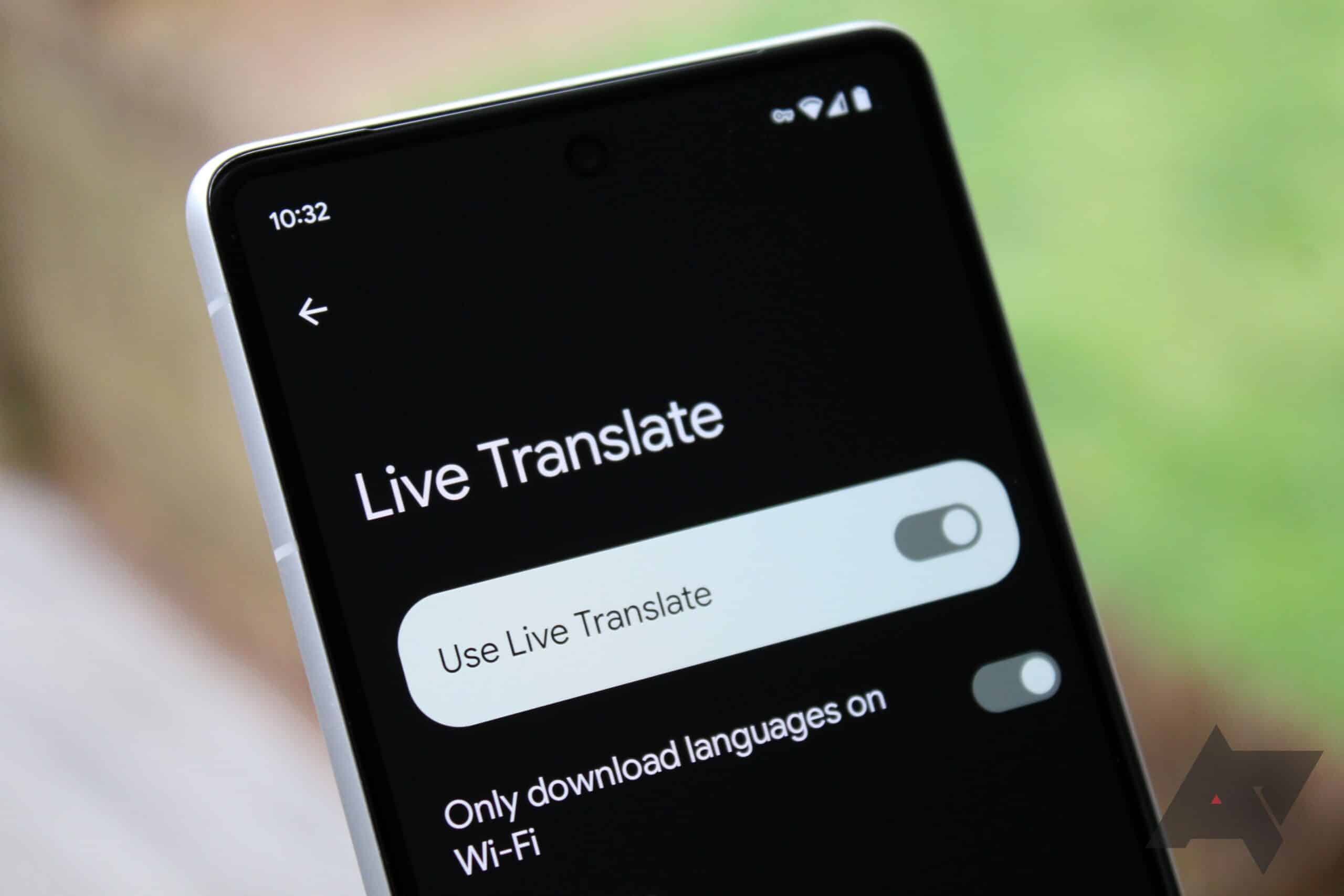
Google Live Translator позволяет переводить устную речь в режиме реального времени. Узнайте, как включить эту функцию и эффективно использовать её для преодоления языковых барьеров и облегчения международного общения.
Google Live Translator: что это такое
Google Live Translator предлагает практичное решение для преодоления языковых барьеров. Эта функция особенно полезна в ситуациях, когда требуется быстрый и точный перевод, например, во время путешествий или на международных деловых встречах.
- Google Live Translator — это функция в приложении Google Переводчик, которая позволяет переводить устную речь в режиме реального времени.
- Она особенно полезна для общения в странах с иностранным языком или при переговорах с международными партнерами.
- Эта технология использует передовые алгоритмы распознавания речи и перевода для обеспечения точных результатов.
- Чтобы использовать Live Translator, вам понадобится мобильное устройство с микрофоном и подключением к Интернету.
Как включить Google Live Translator
Существует несколько способов включить функцию «Перевод в реальном времени» от Google — в зависимости от устройства и желаемого сценария использования. На смартфонах Pixel функция «Перевод в реальном времени» встроена непосредственно в систему, в то время как другие пользователи Android могут воспользоваться приложением-переводчиком. Ниже приведены основные шаги как для Google Translate, так и специально для телефонов Pixel.
- Перевод в реальном времени с помощью приложения Google Translate: Откройте приложение Google Translate на смартфоне. Нажмите «Разговор» или «Перевод в реальном времени». Выберите исходный и целевой языки внизу. Разрешите приложению доступ к микрофону. Нажмите на микрофон одного из языков и говорите; приложение переводит сказанное в режиме реального времени и отображает его на экране.
- Дополнительная функция «Tap to Translate»: Откройте аватар в верхней части приложения и перейдите в настройки. Там активируйте «Tap to Translate». Разрешите опцию «Отображать над другими приложениями». На краю экрана появится небольшая кнопка, с помощью которой вы сможете напрямую переводить текст в других приложениях.
- Перевод в реальном времени на телефонах Google Pixel: Откройте настройки устройства. Перейдите в «Система» и выберите «Перевод в реальном времени». Включите «Использовать перевод в реальном времени». При необходимости загрузите соответствующие языковые пакеты. Вы можете установить язык по умолчанию, а также дополнительные языки. После активации ваш Pixel автоматически переводит входящие сообщения или видео-аудио в режиме реального времени, без необходимости копирования текста.
- Советы и рекомендации: В режиме «Разделенный экран» оба собеседника могут одновременно читать свой язык и перевод. В зависимости от языка для работы этой функции требуется подключение к Интернету; она работает наиболее эффективно на последних версиях Android и моделях Pixel. При возникновении проблем проверьте, включены ли микрофон и права на наложение для приложения Google Translate.
- Эти шаги позволяют быстро и удобно использовать перевод в реальном времени — для разговоров, в приложениях, таких как WhatsApp, или непосредственно в системном интерфейсе вашего устройства.

Преимущества и недостатки Google Live Translator
Google Live Translator предлагает множество преимуществ, которые делают его незаменимым инструментом для международного общения. Тем не менее, существуют и некоторые ограничения, о которых пользователи должны помнить.
- Преимущества: Широкий выбор языков с поддержкой более 100 языков, что покрывает практически любой языковой барьер. Разнообразные способы ввода: текстовый ввод, голосовой ввод и перевод с помощью камеры (например, дорожные знаки или документы). Перевод в режиме реального времени с очень быстрым выводом результатов. Офлайн-функция: загружаемые языковые пакеты позволяют переводить даже без подключения к Интернету. Бесплатное использование с обширными функциями для повседневной жизни и путешествий.
- Недостатки: неточные переводы, особенно в случае длинных предложений, специализированных текстов или языковых нюансов. Часто перевод осуществляется слово за словом, без учета контекста или культурных тонкостей. Качество перевода сильно варьируется в зависимости от языка. Некоторые языковые комбинации переводятся опосредованно через английский, что повышает вероятность ошибок.
- Отсутствие профессиональной точности; для важных или деловых документов рекомендуется обратиться к профессиональному переводчику. Существуют риски для конфиденциальности данных, так как введенные данные могут обрабатываться и храниться в сети. Отсутствие культурной адаптации и недостаточное учет идиоматических выражений приводят к недоразумениям.
- Короче говоря: Google Live Translator — это удобный инструмент для быстрого и бесплатного перевода в повседневной жизни и в путешествиях, поддерживающий множество языков и способов ввода, предлагающий даже автономный режим. Однако для сложных, профессиональных или требующих учета культурных особенностей переводов он имеет ограничения, поскольку не всегда точно улавливает контекст и нюансы, а также существуют вопросы конфиденциальности.
- Это делает его идеальным для личного использования, но менее подходящим для профессиональных переводов или конфиденциального контента.
Советы по оптимальному использованию Google Live Translator
Эти советы помогут оптимально использовать возможности Google Live Translator и облегчить общение с людьми, говорящими на других языках.
- Используйте функцию «Разговор» в приложении Google Translate для перевода разговоров в режиме реального времени. Установите исходный и целевой языки, нажмите на значок микрофона соответствующего языка и говорите четко и ясно, так как инструмент лучше распознает четкую дикцию.
- Предоставьте приложению разрешение на доступ к микрофону, чтобы функция перевода в реальном времени работала.
- Для многоязычных бесед можно включить режим «Разделенный экран», при котором оба собеседника могут видеть свои переводы на половине экрана.
Автоматическое распознавание речи переключается между языками, либо можно вручную активировать микрофон.
- Загрузите нужные языки для офлайн-использования, чтобы переводы работали даже без интернета — идеально для путешествий.
- Используйте виджет Google Translate на главном экране для быстрого доступа к переводам, например, для перевода скопированного текста.
- При вводе текста избегайте двусмысленностей, образного языка и очень длинных или сложных предложений. Вместо этого лучше использовать четкие, простые формулировки или синонимы, чтобы получить более качественные результаты перевода.
- Функция перевода в реальном времени с поддержкой ИИ хорошо работает даже в шумной обстановке и поддерживает до 71 языка. Приложение автоматически озвучивает длинные паузы, чтобы собеседник также мог услышать перевод.
- Вы можете использовать функцию транскрипции, чтобы в режиме реального времени видеть письменную форму и перевод устной речи. При этом тексты можно сохранять, копировать или делиться ими. Также можно настроить размер текста.
