310
Google 实时翻译可让您实时翻译口语。了解如何启用并有效利用此功能,以打破语言障碍,促进国际交流。
Google 实时翻译:功能详解
Google 实时翻译提供了一种克服语言障碍的实用解决方案。在需要快速、精准翻译的场合,例如旅行或国际商务会议中,此功能尤为有用。
- Google 实时翻译是 Google 翻译应用中的一项功能,可实现语音的实时翻译。
- 它在异国他乡进行沟通或与国际合作伙伴交谈时尤为有用。
- 该技术利用先进的语音识别和翻译算法,提供精准的翻译结果。
- 要使用实时翻译,您需要一台配备麦克风且能连接互联网的移动设备。
如何启用 Google 实时翻译
根据设备类型和具体使用场景,有多种方法可以启用 Google 的实时翻译功能。在 Pixel 智能手机上,实时翻译已作为系统功能直接集成;而其他 Android 用户则可以使用翻译应用。以下列出了主要步骤,既适用于 Google 翻译,也专门针对 Pixel 手机。
- 使用 Google 翻译应用进行实时翻译:在智能手机上打开 Google 翻译应用。点击“对话”或“实时翻译”。在底部选择源语言和目标语言。允许应用访问您的麦克风。点击其中一种语言的麦克风图标并开始说话;应用会即时翻译您所说的话并显示在屏幕上。
- 附加功能“点击翻译”:点击应用顶部的个人头像进入设置。在那里启用“点击翻译”功能。并允许“在其他应用上显示”选项。屏幕边缘将出现一个小按钮,您可以通过它直接在其他应用中翻译文本。
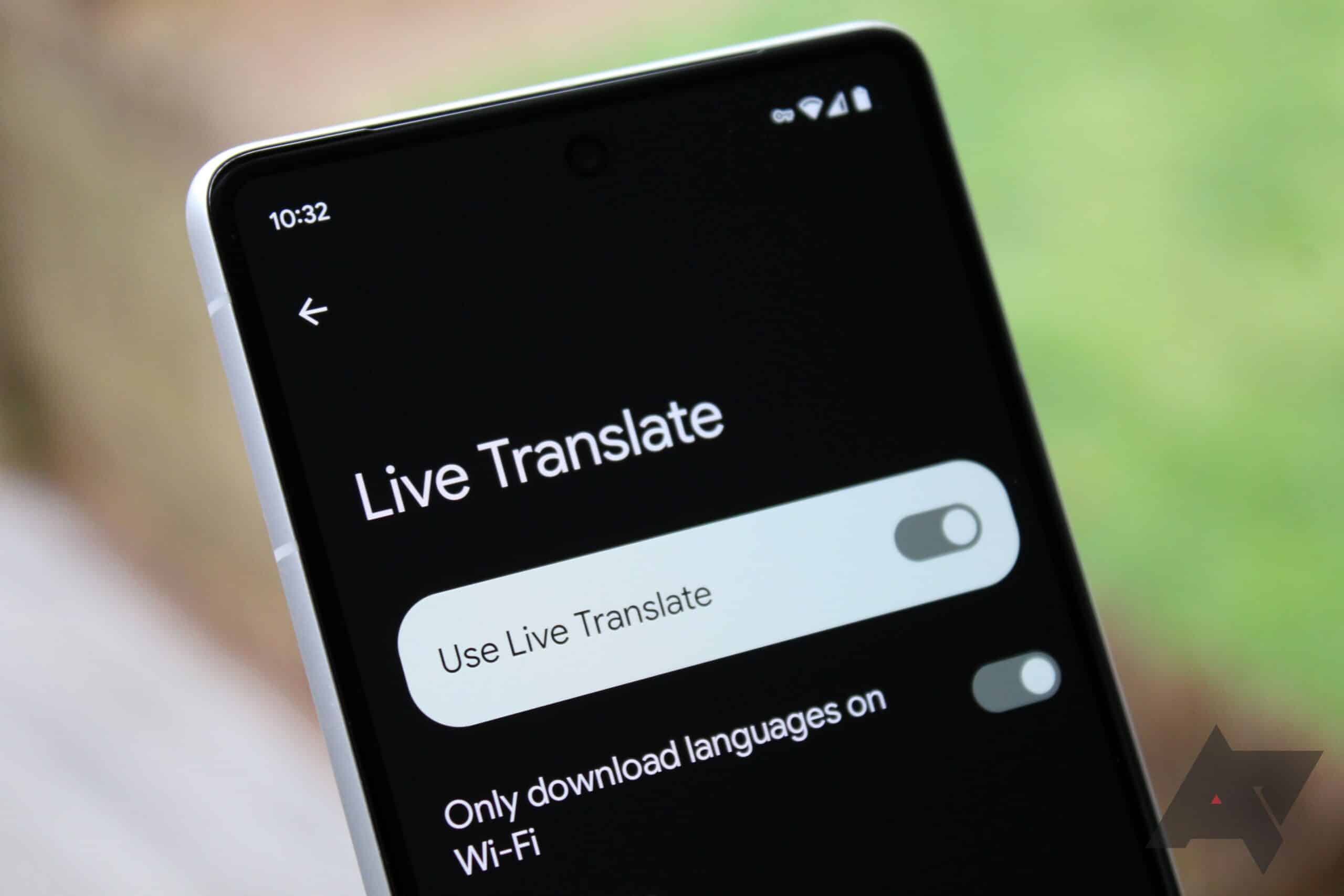
- Google Pixel 手机上的实时翻译:打开设备设置。进入“系统”,选择“实时翻译”。启用“使用实时翻译”。如有需要,请下载相应的语言包。您可以设置默认语言以及其他语言。启用后,您的 Pixel 会自动实时翻译收到的消息或视频音频,无需手动复制文本。
- 提示与建议:在“分屏”模式下,对话双方可以同时阅读各自的语言和翻译内容。该功能根据语言的不同可能需要网络连接,并在最新的 Android 版本和 Pixel 机型上运行效果最佳。如遇问题,请检查是否已为 Google 翻译应用启用了麦克风和屏幕叠加权限。
- 这些步骤可让您在通话、WhatsApp 等应用或设备系统界面中快速便捷地使用实时翻译。

Google 实时翻译的优缺点
Google 实时翻译器拥有诸多优势,使其成为国际交流中不可或缺的工具。不过,用户也应注意其存在的一些局限性。
- 优点:支持超过 100 种语言,覆盖范围广泛,几乎能消除所有语言障碍。多种输入方式:文本输入、语音输入以及通过摄像头进行翻译(例如路牌或文件)。 实时翻译 ,翻译结果输出速度极快。离线功能:可下载的语言包使您即使在没有互联网连接的情况下也能进行翻译。免费使用,功能全面,适用于日常生活和旅行。
- 缺点:翻译不准确,尤其在长句、专业文本或语言细微差别方面。通常逐字翻译,未考虑上下文或文化细节。翻译质量因语言而异。部分语言组合需通过英语间接翻译,这增加了出错的可能性。
- 缺乏专业级精准度;处理重要或商务文件时,建议聘请专业译员。由于输入的数据可能被在线处理和存储,因此存在数据隐私风险。缺乏文化适配性,且对习语或惯用语的处理不足,容易导致误解。
- 简而言之:Google 实时翻译是一款实用的工具,适用于日常生活和旅行中的快速免费翻译,支持多种语言和输入方式,甚至提供离线模式。但对于复杂、专业或涉及文化敏感性的翻译,它存在局限性,因为它无法可靠地捕捉上下文和语义细微差别,且存在数据隐私问题。
- 这使其非常适合个人使用,但不太适合专业翻译或敏感内容。
充分利用 Google 实时翻译的技巧
这些技巧有助于充分利用 Google 实时翻译的功能,并促进与其他语言人士的沟通。
- 使用 Google 翻译应用中的“对话”功能,可实现实时对话翻译。请设置源语言和目标语言,点击相应语言的麦克风图标,并清晰地说话,因为该工具对清晰的发音识别效果更好。
- 请授予应用访问麦克风的权限,以确保实时翻译功能正常运行。
- 进行多语言对话时,可启用“分屏”模式,此时双方发言者都能在屏幕的各自半边看到翻译内容。自动语音识别功能可在语言间切换,您也可以手动激活麦克风。
- 下载所需语言以供离线使用,这样即使没有网络也能进行翻译,非常适合在旅途中使用。
- 在主屏幕上使用 Google 翻译小工具,可快速访问翻译功能,例如翻译已复制的文本。
- 输入文本时,请避免使用含糊不清的表述、比喻性语言以及过长或复杂的句子。相反,请使用清晰、简单的表述或同义词,以获得更好的翻译结果。
- 支持 AI 的实时翻译功能在嘈杂的环境中也能正常工作,并支持多达 71 种语言。该应用会自动朗读较长的停顿,以便对方也能听到翻译内容。
- 您可以使用转录功能,实时将口语转换为文字并进行翻译。您还可以保存、复制或分享文本,并可调整文字大小。
