150
Если ваша точка доступа Wi-Fi на Android не работает, за этим часто скрывается причина, которую легко устранить. Мы расскажем вам о актуальных способах восстановления соединения — включая советы для Android 12/13+.
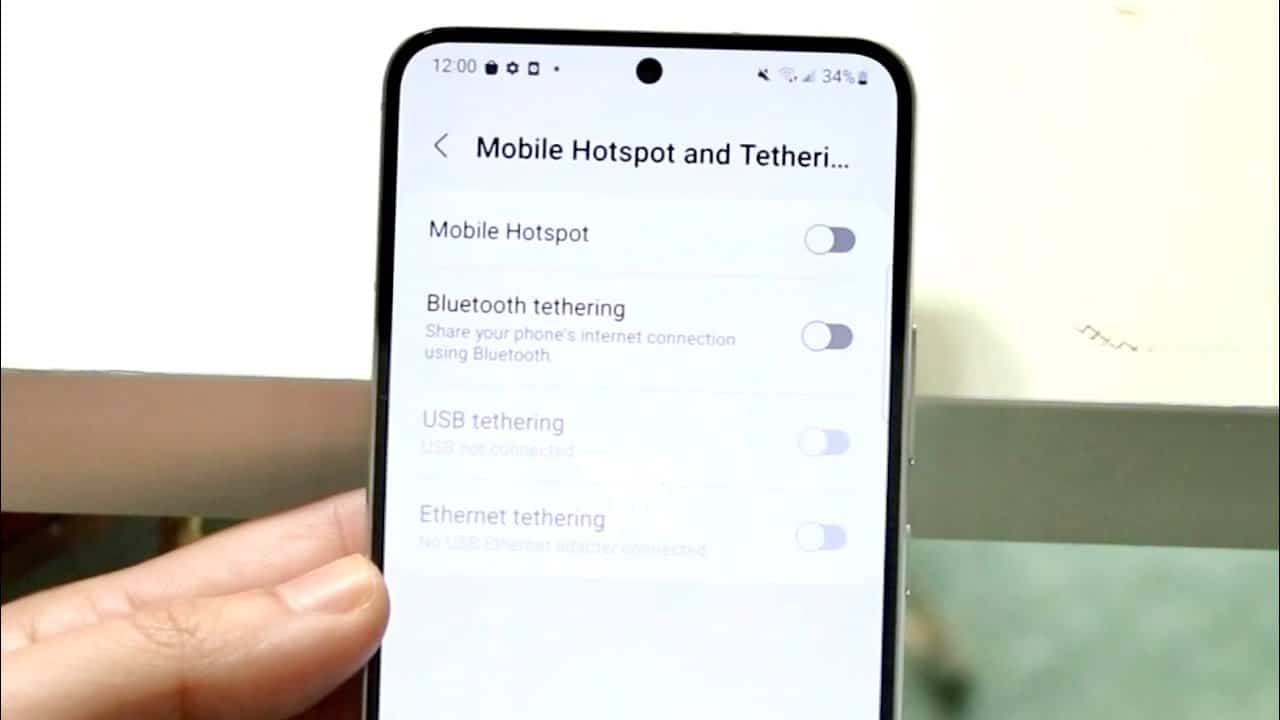
Настройки для Android 12/13+, если точка доступа не работает
В Android 12 и 13 некоторые функции и параметры точки доступа изменились или были расширены. Эти новые настройки могут сыграть решающую роль, если точка доступа работает нестабильно или устройства не могут подключиться.
- Максимальная скорость хотспота: Перейдите в Настройки > Сеть и Интернет > Хотспот & Тетеринг > Точка доступа Wi-Fi. В разделе «Расширенные настройки» вы найдете параметр «Максимальная скорость точки доступа». Его можно установить на «Низкая», «Средняя» или «Высокая».
- Совет: Установите скорость на «Среднюю» или «Высокую», чтобы избежать обрывов соединения из-за слишком агрессивных мер по экономии заряда.
- Отключение изоляции устройств: Включите «Изоляцию устройств» (Client-Isolation) только в том случае, если вы не хотите, чтобы подключенные устройства взаимодействовали друг с другом.& nbsp;Для большинства пользователей целесообразно оставить этот параметр отключенным , так как в противном случае у некоторых устройств могут возникнуть проблемы с присвоением IP-адресов или передачей данных .
- Частота хотспота 5 ГГц против 2,4 ГГц: Некоторые устройства (например, старые ноутбуки) не поддерживают Wi-Fi 5 ГГц. Поэтому переключитесь вручную на частоту 2,4 ГГц: для этого откройте «Настройки хотспота» > «Дополнительно» > «Диапазон точки доступа» и выберите 2,4 ГГц, чтобы обеспечить максимальную совместимость.
Устранение ошибок DNS или аутентификации
Если устройства подключаются, но нет доступа к Интернету:
- Установка статического IP-адреса: На подключенном устройстве перейдите в Настройки Wi-Fi > Изменить сеть > Дополнительно > Настройки IP. Затем выберите «Статический» и задайте локальный IP-адрес (например, 192.168.43.150), шлюз (192.168.43.1) и маску сети (255.255.255.0).
- Укажите альтернативные DNS-серверы: Используйте такие DNS-серверы, как: 1.1.1.1 (Cloudflare) или 8.8.8.8 / 8.8.4.4 (Google DNS).

Проверить ограничения операторов и APN
Некоторые операторы мобильной связиблокируют или ограничивают скорость подключений к хотспотам, особенно при использованиипредоплаченных или дисконтных тарифных планов.
- Примеры ограничений: У o2 Freikarten (без опции передачи данных) использование хотспота частично заблокировано, у Congstar Prepaid Basic тетеринг запрещен согласно Условиям использования, а у Lebara / Lycamobile тетеринг часто доступен только с дополнительной опцией.
- Проверьте настройки APN: Откройте Настройки > Сеть и Интернет > Мобильная сеть > Точки доступа (APN). Затем проверьте, правильно ли настроен APN (например, internet.telekom для Telekom). При возникновении проблем может помочь новый APN без прокси.
Использование кода обновления Wi-Fi от Samsung
- Откройте приложение «Телефон» и введите *#2663# .
- Нажмите «Запустить обновление Wi-Fi», чтобы перекалибровать прошивку Wi-Fi.
Альтернатива: использовать USB-модем
Если точка доступа не работает, воспользуйтесь в качестве альтернативы USB-модемом:
- Подключите смартфон к ПК/ноутбуку с помощью USB-кабеля.
- Включите «USB-тетеринг» в настройках.
- Ваш компьютер должен распознать устройство как сетевое подключение — это идеальный вариант при стабильном подключении к сети.
