1
Если вы хотите создать резервную копию данных на своём смартфоне Samsung, вы можете воспользоваться различными сервисами, такими как Samsung Cloud, Smart Switch или Google. Здесь мы расскажем вам, как именно это сделать.
Резервное копирование данных на смартфоне Samsung: простое создание резервной копии через Samsung Cloud
Резервное копирование данных вашего смартфона полезно не только при смене телефона. Резервная копия пригодится и в случае поломки или потери устройства. На устройствах Samsung это проще всего сделать с помощью Samsung Cloud.
- Для этого откройте «Настройки» и нажмите «Учётные записи и резервное копирование».
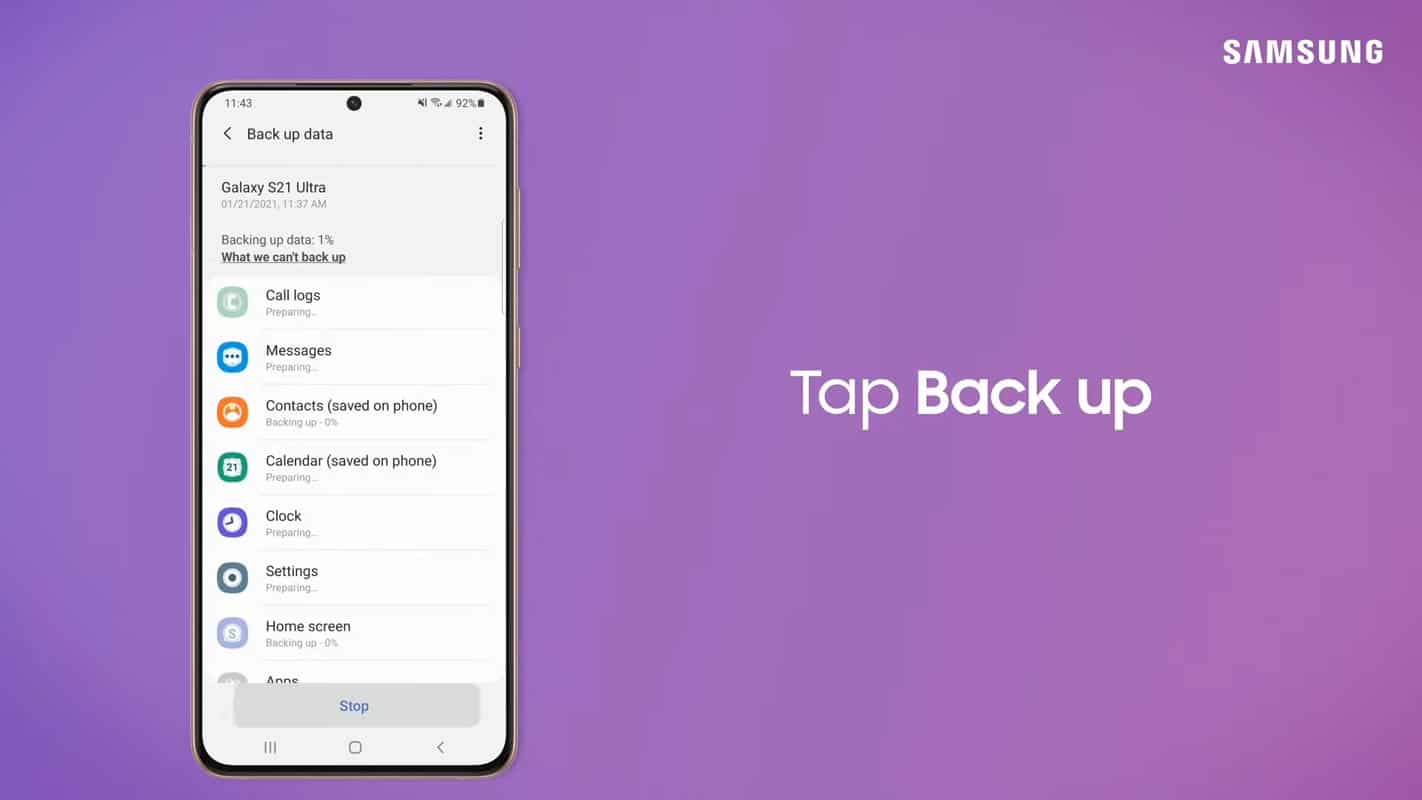
- В разделе «Samsung Cloud» выберите «Резервное копирование данных».
- Затем, если вы ещё этого не сделали, вам нужно войти в свою учётную запись Samsung. В качестве альтернативы вы также можете создать здесь новую учётную запись.
- Появится окно, в котором вы сможете выбрать, какие данные следует скопировать. К ним относятся, в частности, настройки, ваши контакты, календарь, SMS и данные приложений, сохраненные в Samsung Apps.
- Если вы хотите также создать резервную копию фотографий и видео из галереи, это возможно только через OneDrive от Microsoft. Для этого вам необходимо создать отдельную учётную запись Microsoft и войти в неё на смартфоне.
- С помощью ползунка вы можете выбрать, какие данные вы хотите резервировать. Нажмите кнопку «Резервировать сейчас», чтобы запустить процесс резервного копирования.
Резервное копирование данных с мобильного телефона Samsung с помощью Smart Switch: пошаговая инструкция
- Для начала загрузите приложение Smart Switch на свой смартфон.
- Если вы хотите сохранить резервную копию на карте microSD или USB-накопителе, откройте приложение и нажмите на значок карты памяти справа.
- Выберите «Карта SD» или «USB-накопитель» и определите, какие элементы необходимо скопировать. Для этого выберите нужные элементы и нажмите «Далее», а затем «Сохранить».
- Если в вашем смартфоне больше нет слота для карты памяти, вы также можете создать резервную копию данных на ПК. Для этого вам необходимо загрузить программное обеспечение на компьютер.
- Подключите телефон Samsung к ПК с помощью USB-кабеля и запустите приложение Smart Switch на компьютере.
- С помощью кнопки «Резервная копия» вы можете указать, какие данные необходимо скопировать, и запустить резервное копирование.

Google как альтернатива для резервного копирования
Если вы не хотите пользоваться сервисами Samsung, вы также можете создать резервную копию с помощью Google Диска. Однако обратите внимание, что этот метод резервного копирования не так всеобъемлющ, как резервное копирование с помощью инструментов Samsung.
- Чтобы начать резервное копирование через Google, откройте «Настройки» и выберите «Аккаунты и резервное копирование».
- В разделе «Аккаунт Google» нажмите «Резервное копирование данных».
- Здесь вы можете включить резервное копирование, нажав кнопку «Включить». Чтобы запустить процесс, нажмите «Сделать резервную копию сейчас».
- При резервном копировании через Google в облаке сохраняются контакты, события, сохраненные сети Wi-Fi, настройки языка и времени, а также установленные приложения. Данные приложений, однако, не могут быть скопированы.
- Если вы синхронизировали изображения и видео из своей галереи с Google Фото, они будут резервироваться через Google Диск.
